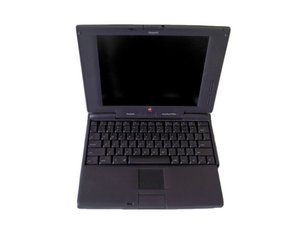
PowerBookが起動しない
バッテリーを充電する
バッテリーが充電されていない可能性があります。電源アダプタのコードをノートパソコンに差し込み、コンセントに長時間接続してバッテリーを充電してください。
バッテリーが正しく装着されていない
バッテリーがバッテリー筐体に正しく装着されているか確認してください。
PowerBookをリセットする
背面パネルにある、円の中に縦線が引かれたマークで示されたRESETボタンを押してください。
フロッピーディスクが取り出せない
ノートパソコンを再起動する
ノートパソコンを再起動し、再度フロッピーディスクの取り出しを試してください。
ディスクが詰まっている可能性がある
ディスクが詰まっている可能性があります。真っ直ぐに伸ばしたペーパークリップの先端をドライブの挿入口近くにある小さな穴に差し込み、ディスクが排出されるまでしっかりと押し込んでください。
トラックパッドの不具合
指1本で操作する
トラックパッドは、清潔で乾いた指1本のみを使用して操作してください。
コンピュータの動作が遅い場合
プログラムが動作中の可能性があります。しばらく待ってから再度試してください。
ノートパソコンを再起動する
起動時にトラックパッドが認識されなかった可能性があるため、ノートパソコンを再起動してください。
トラックパッドを交換する
上記の解決策で改善しない場合は、トラックパッドを取り外して交換する必要があるかもしれません。この修理ガイドの手順に従ってください。
コンピュータがフリーズする
プログラムを終了する
実行中のプログラムを終了し、コンピュータのフリーズが解消されるか確認してください。
プログラムを強制終了する
キーボードのCommandキー、Optionキー、Escapeキーを押してプログラムを強制終了してください。表示されたボックスで強制終了のオプションを選択します。
システムエラー
ディスプレイにシステムエラーが表示された場合は、コンピュータ背面ののリセットボタンを押してコンピュータをリセットしてください。
RAMを交換する
上記の方法で解決しない場合は、パラメータRAM(PRAM)のリセットまたは交換が必要な場合があります。
キーボードが動作しない
ノートパソコンを再起動する
キーボードが動作しない場合は、起動時に認識されなかった可能性があるため、ノートパソコンを再起動してください。
キーボードを清掃する
キーボードを清掃し、汚れが付着していないか確認してください。
最新のソフトウェアをダウンロードする
製品のウェブサイトからキーボード用の最新ソフトウェアをダウンロードし、ドライバーを手動で再インストールしてください。
キーボードを交換する
これらを試しても解決しない場合は、キーボードの取り外しや交換が必要な場合があります。5300csのキーボード分解方法については、こちらの修理ガイドを参照してください。
起動時にコンピュータから異音がする
Disk Tools CDを使用する
4回の警告音が聞こえる場合は、コンピュータに付属のDisk Tools CDを使用して起動してください。
RAMをリセットする
RAMをリセットするには、コンピュータを再起動します。起動音が聞こえた直後に、Commandキー、Optionキー、Pキー、Rキーを同時に押し続けます。起動音が3回繰り返されるまでキーを押し続け、その後離してください。コンピュータがシャットダウンしたら、RAMがリセットされた状態で再度電源を入れてください。
RAMを交換する
パラメータRAM(別名RAM)を交換する必要があるかもしれません。
充電器でバッテリーが充電されない
充電器またはコンセントの不具合
別の充電器やコンセントを使用して、どちらも正常に動作しているか確認してください。
バッテリーの交換が必要な可能性がある
こちらのバッテリー修理ガイドに従ってバッテリーを交換してください。
その他の参考情報

チーム

Cal Poly, Team 6-1, Regan Fall 2011 Cal Poly, Team 6-1, Regan Fall 2011人のメンバー
CPSU-REGAN-F11S6G1
4 メンバー
72のガイドは作成済み

0 件のコメント