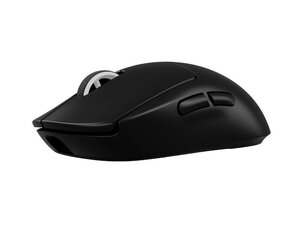
基本事項
- 電源とバッテリーを確認する: 新しいバッテリーを挿入(またはマウスを充電)してください。マウスの電源をオンにします(モデルによっては、底面に電源スイッチやモードスイッチがあるものもあります)。バッテリーが正しく入っていない、あるいは消耗したバッテリーは、マウスが反応しない一般的な原因です。
- USBレシーバーを接続する: マウスにUSBドングルが付属している場合は、コンピュータの動作するUSBポートに直接差し込んでください(ハブや前面パネルのポートは避けてください)。
- Bluetoothマウスをペアリングする: Logitech製マウスがBluetooth専用またはデュアルモードの場合は、ペアリングモードを有効にします(通常、ライトが点滅するまでBluetoothボタンを長押しします)。
- Windowsの場合:設定 > Bluetoothとデバイスを開き、Bluetoothをオンにしてからデバイスの追加をクリックし、Bluetoothを選択します。その後、リストにLogitech製マウスが表示されたら選択してください。
- Macの場合:システム設定(またはシステム環境設定) > Bluetoothを開き、Bluetoothをオンにします。マウスの横にある接続をクリックします。(マウスが表示されない場合は、他のデバイスとペアリングされていないことを確認してから再試行してください。)
- 再起動と再接続: コンピュータの再起動や、マウスの再接続で一時的な不具合が解決することがよくあります。コンピュータを再起動し、バッテリーを外してマウスの電源を切り、再度バッテリーを挿入して電源を入れます。また、USBレシーバーを抜き差しする(またはマウスの電源スイッチを切り替える)ことも試してください。
- 他のデバイスへの接続を試す: マウスを別のデバイスに接続してみてください。マウス自体の問題なのか、接続しようとしているデバイスの問題なのかを切り分けることができます。
古いドライバー
解決策:マウスドライバーをアップデートする
古い、または破損したドライバーが原因で、外部周辺機器がシステムで正常に動作しない場合があります。
- MacOSおよびLinuxオペレーションシステムでは、汎用的なマウスドライバーが使用されます。ただし、マウスのメーカーがWebサイトを通じてドライバーを提供している場合は、メーカーのサイトから最新のドライバーソフトウェアをダウンロードしてみてください。
- Windows 10および11では新しいドライバーが自動的に検索されますが、オペレーションシステムに最新ドライバーのインストールを促す必要がある場合があります。WindowsキーとIを同時に押して設定アプリケーションを起動し、左側のメニューからWindows Updateを選択してください。そこから詳細オプション、オプションの更新プログラムの順に選択し、ドライバー更新プログラムを開いてマウス用のドライバーを検索します。
重要
Windowsが自動的に検索およびアップデートできない場合は、メーカーのWebサイトを確認する必要があることに注意してください。
無線干渉
解決策:干渉源を取り除く/マウスと接続デバイスの距離を縮める
ワイヤレスマウスは他の無線機器の影響を受けることがあります。干渉の原因となっている可能性がある他のデバイスをオフにしてみてください。
- 干渉源を取り除く: キーボードを使用しようとしているデバイスの近くに、無線ルーターやアクセスポイント、またはケーブルボックス、Apple TV、Roku、Amazon Fire TV Stickなどのストリーミング機器といった、信号を発生させるハードウェアがないことを確認してください。
- 距離を縮める: 接続しようとしているデバイスから離れすぎている、またはマウスとデバイスの間に物理的な障害物がある場合、Bluetooth信号が弱まり、正常に接続できないことがあります。デバイスにできるだけ近づけるか、少なくとも同じ部屋にいる状態で試してください。
初回Bluetoothペアリングの問題
解決策:マウスの登録を解除して再ペアリングする
Bluetoothデバイスは、自動接続のためにデバイス内に鍵やメタデータを生成・保存します。Bluetoothデータが何らかの理由で失われたり破損したりした場合は、キーボードを再ペアリングすることをお勧めします。
- デバイスのBluetooth設定画面に移動します。
- ペアリング済みデバイスのリストからLogitech製マウスを探します。
- デバイスの削除(登録解除)を選択し、確定します。
- マウスを再度ペアリングモードにし、デバイスに接続し直します。
物理的な損傷
解決策:Logitech製マウスを修理または交換する
稀なケースですが、ワイヤレスマウスがペアリングできない場合、マウス内部の無線アンテナに問題がある可能性があります。通常、これらはマウスのメイン基板に統合されているため、マイクロはんだ付けのスキルがある場合は、iFixitの素晴らしい修理ガイドをぜひ参考にしてください。


0 件のコメント