学生によって寄稿されたWiki
iFixit学生教育プログラムに参加している素晴らしい学生チームが、このWikiを作成しました。
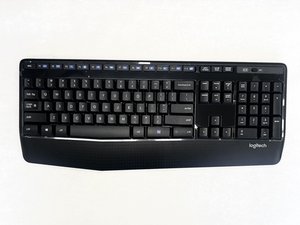
Logitech K345のキーが反応しない、またはコンピュータ画面に文字が入力されない場合は、このトラブルシューティングガイドに従ってください。
ワイヤレス接続が遮られている
キーボードやマウスがデバイスから離れすぎていないか、または遮られていないかを確認します。USBレシーバーとの接続にはワイヤレス接続を使用しているため、距離が離れていたり、間に障害物(壁、金属製のコップなど)があると接続が弱くなることがあります。接続の間の障害物を取り除くか、キーボードとマウスをレシーバーに近づけてください。
デバイスの接続の問題
キーが反応しない場合、デバイスの接続に問題があるか、デバイス自体が故障している可能性があります。
キーボードとマウスを別のコンピュータに接続してみてください。それでも動作しない場合は、デバイスを交換する必要があります。
同じ場所で複数のワイヤレス接続が混在している
近くで他のワイヤレスキーボードを使用していないことを確認します。同じ場所に複数のワイヤレスデバイスがあると、ソフトウェアの競合が発生し、デバイスが接続できなくなることがあります。
この問題を解決するには、コンピュータから片方のデバイスの接続を切断するか、そのデバイスを部屋から完全に移動させる必要があります。
キーボードの埃
長期間使用すると、キーの下やキーボード内部に埃や汚れが蓄積することがあります。
この場合は、エアダスターを購入し、キーの下にスプレーしてゴミを取り除いてください。それでも問題が解決しない場合は、ボードのベースのネジを外して、エアダスターでキーボード内部を清掃してください。

チーム

University of North Texas, Team 4-1, Harold Fall 2024 University of North Texas, Team 4-1, Harold Fall 2024人のメンバー
UNT-HAROLD-F24S4G1
3 メンバー
60のガイドは作成済み

0 件のコメント