学生によって寄稿されたWiki
iFixit学生教育プログラムに参加している素晴らしい学生チームが、このWikiを作成しました。
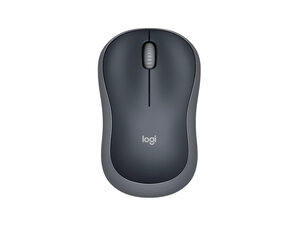
Logitech M185 ワイヤレスマウスがスイッチを入れても動作しない場合は、このトラブルシューティングガイドに従って解決してください。
Logitech M185 ワイヤレスマウスの問題のトラブルシューティングを始める前に、マウスが「オフ」モードになっていることを確認してください。これにより、デバイスへの予期せぬ損傷のリスクを最小限に抑えることができます。
バッテリーが正しく挿入されていない
よくある単純なミスとして、バッテリーの向きが間違っていたり、正しく挿入されていなかったりする場合があります。バッテリーが正しい位置にあるか確認してください。平らな面(マイナス極)がマウス内部のバネに向くようにします。同様に、凹凸のある面(プラス極)が平らな内部側に向くように配置してください。
ドングルが正しく差し込まれていない
レシーバーがデバイスに奥まで差し込まれていないと、マウスとデバイスの間で通信ができず、マウスが動作しません。動作を確認するには、レシーバーをゆっくりと動かしてみてください。簡単に外れてしまう場合は、正しく差し込まれていません。
消耗したバッテリー
バッテリーに関するもう一つの一般的な問題は、使用しているバッテリーが消耗していることに気づいていないケースです。バッテリーが消耗しているかどうかを判断するには、落下テストを行います。落下テストは簡単に実施でき、バッテリーの消耗を診断するのに役立ちます。テストには予備のバッテリー(できれば新品)が必要です。2つのバッテリーを立てて落とします。新品のバッテリーは跳ね返りませんが、消耗している可能性があるバッテリーは跳ね返ります。
ワイヤレスドングルの不具合または損傷
レシーバーを別のデバイスに差し込んでみてください。それでもマウスが動作しない場合は、レシーバーが故障または不具合を起こしている可能性があるため、交換する必要があります。ドングルの問題はマウスの機能に直接影響します。
マザーボードの故障
他のすべての方法を試しても改善しない場合は、マザーボードに欠陥がある可能性があります。メインの回路基板はマウスを機能させるために不可欠であり、損傷や不具合がある場合は交換が必要です。こちらのマザーボード交換修理ガイドを使用してください。

チーム

CSU Los Angeles, Team 2-5, Kershman Fall 2024 CSU Los Angeles, Team 2-5, Kershman Fall 2024人のメンバー
CSULA-KERSHMAN-F24S2G5
4 メンバー
12のガイドは作成済み

0 件のコメント