学生によって寄稿されたWiki
iFixit学生教育プログラムに参加している素晴らしい学生チームが、このWikiを作成しました。
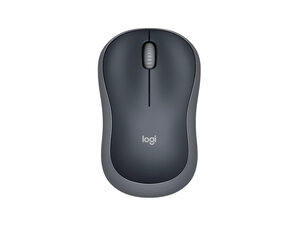
Logitech M185 ワイヤレスマウスのスクロールホイールが全く反応しない、または反応が不安定な場合は、このトラブルシューティングページで解決策を確認してください。
マウスが汚れている
マウスは手や他の表面と接触するため、時間の経過とともに内部に汚れやゴミ、ホコリが蓄積することがあります。マウスを掃除する際は、電源がオフになっているか、デバイスから接続が外れていることを確認してください。***漂白剤、アセトン/除光液、強力な溶剤、研磨剤は絶対に使用しないでください!**
- ブロワ(または息)を使用して、内部に詰まった粒子を取り除きます。
- スクロールホイールの側面にある隙間に空気を吹きかけます。
- イソプロピルアルコールを含ませた綿棒を使用して、スクロールホイールを掃除します。
- デバイスが乾いていることを確認してから、電源を入れて再び使用してください。
汚れが再び蓄積しないよう、マウスは時々掃除するようにしてください。
バッテリー残量不足
バッテリー残量が少ない、または消耗したバッテリーは、長時間使用するうちに劣化するため、マウスの動作に影響を与えることがよくあります。バッテリーを交換して、問題の原因がバッテリーの消耗ではないか確認してください。
- マウスの電源を切り、接続を外します。マウスの底面を開き、カバーをスライドさせて取り外すと、バッテリーコンテナにアクセスできます。
- バッテリーを取り出します。
- 新しい単3形バッテリーを入れ、カバーをスライドさせて戻します。
ドライバーが古い
特定の設定を更新または無効にすることで、問題が解決する場合があります。
- マウスのハードウェアを一度取り外し、再度接続します
- Logitechの設定を確認します
- 電源設定がある場合は、常時オンに設定します
- スムーズスクロールを無効にします
- Logitech Optionsを開きます
- [ポイント & スクロール]タブを探してクリックします
- 左側のペインで[スムーズスクロール]オプションを探し、ドロップダウンメニューをクリックします。
- [無効]オプションを選択します(設定は自動的に保存されます)
- Logitechソフトウェアをアンインストールします
- デバイスのファームウェアが利用可能な場合は、ファームウェアのアップデートを行います
- 遅延の原因となるようなバックグラウンドで実行中のアップデートがないか確認します。
- マウスに関連するアップデートがないか確認します。
信号が弱い
レシーバーとマウス間のワイヤレス接続の状態が悪いと、マウスの動作が不安定になることがあります。
- マウスのレシーバーを一度抜き、差し直します。
- この方法を別のコンピュータで試し、問題がコンピュータにあるのかマウスにあるのかを切り分けます。
- マウスにオレンジ色の背景に太陽のロゴがあるか確認します。これはUnifyingレシーバーに対応していることを示しています。
- このケースに該当する場合は、Unifyingレシーバーからマウスのペアリングを解除します
- Unifyingソフトウェアを開きます
- [スタート] > [すべてのプログラム] > [Logitech] > [Unifying] > [Logitech Unifying Software]
- ウェルカムウィンドウで[詳細]をクリックします
- デバイス(ここではMouse 185)を選択します。
- 右側のウィンドウで[ペアリング解除]をクリックします。
- これでマウスがリストから削除されます。再ペアリングを行う必要があります。
- Unifyingソフトウェアを開きます
- このケースに該当しない場合、すでに交換用レシーバーがある場合を除き、デバイスのペアリングを解除することはできません。その場合は、Connection Utilityソフトウェアを使用してペアリングを行う必要があります。
- Unifyingソフトウェアがインストールされていない場合は、Logitechのソフトウェアダウンロードからインストールできます。
- このケースに該当する場合は、Unifyingレシーバーからマウスのペアリングを解除します
- マウスがコンピュータに接続されていることを確認します。スイッチや延長ケーブルなどの他の機器が、デバイスへの信号を妨害している可能性があるため注意してください。
- デバイスをレシーバーの近くに配置します。よく使用する場所に最も近いポートに移動してみてください。
スクロールホイールが破損している
Logitech M185 ワイヤレスマウスのスクロールホイールが破損している場合は、修理ガイドに従って交換してください。

チーム

CSU Los Angeles, Team 2-5, Kershman Fall 2024 CSU Los Angeles, Team 2-5, Kershman Fall 2024人のメンバー
CSULA-KERSHMAN-F24S2G5
4 メンバー
12のガイドは作成済み

0 件のコメント