学生によって寄稿されたWiki
iFixit学生教育プログラムに参加している素晴らしい学生チームが、このWikiを作成しました。
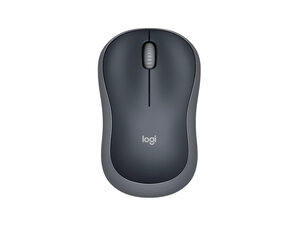
Logitech M185 ワイヤレスマウスで画面上のカーソルが動かない場合は、このトラブルシューティングガイドに従って解決策を確認してください。
センサーが塞がれている
平らな場所でマウスを動かしているときに、マウスセンサーを塞いでいるものがないか確認してください。
- センサーを塞いでいる可能性があるもの:
- 透明なプラスチック
- 汚れやゴミ
- 紙
- マウスの動きを正しく検知するために、センサーが平らで動かない面にあることを確認してください。
- 可能であれば、マウスパッドを使用してワイヤレスマウスを安定させてください。
デバイスに接続されていない
ワイヤレスマウスが、使用中のデバイスに正しく接続されていることを確認することが重要です。
- Bluetooth:Bluetooth機能が意図した通りに動作しているか確認してください。
- 必要に応じて接続を解除し、再接続してください。
- 接続自体が確立されているか確認してください。
- USBドングル:ドングルが何かに邪魔されていないか確認してください。
- USBポートが複数ある場合は、すべて試して問題がドングルにあるのか、USBポートにあるのかを切り分けてください。
- 可能であれば、別のコンピュータで試して、コンピュータ側の問題ではないかを確認してください。
消耗したバッテリー
マウスが動きを検知しない場合によくある主な原因の1つに、バッテリー自体の問題があります。その場合の対処法を以下に示します。
- バッテリーが消耗したバッテリーになっていないか確認してください。
- バッテリーを交換してください。
- バッテリー残量が少なくなると、マウスの挙動が不安定になることがあります。
ドングルの損傷
マウスが機能しなくなった場合、小さなUSBドングルが原因である可能性もあります。
以下の点を確認してください:
- 付属のドングルは壊れやすいため、丁寧に取り扱ってください。
- ドングルの交換やマウスとの接続方法については、ビデオなどを参考にしてください。
- 必要に応じてドングルを交換してください。

チーム

CSU Los Angeles, Team 2-5, Kershman Fall 2024 CSU Los Angeles, Team 2-5, Kershman Fall 2024人のメンバー
CSULA-KERSHMAN-F24S2G5
4 メンバー
12のガイドは作成済み

0 件のコメント