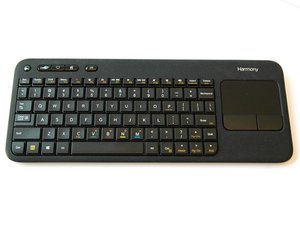
学生によって寄稿されたWiki
iFixit学生教育プログラムに参加している素晴らしい学生チームが、このWikiを作成しました。
Harmony Hubが接続されない
キーボードがHarmony Hubへの接続に応答しません。
通信範囲外
Harmony Hubが見える範囲にあり、障害物に遮られていないことを確認してください。Harmony Hubが電源アダプターに接続されていることを確認してください。
Hubとキーボードが相互接続されない
Harmony HubとSmart Keyboardのペアリングを解除するには:まずHarmonyアカウントにサインインします。ウィンドウ内のどこもクリックせずに、WindowsユーザーはAlt+F9キーを、MacユーザーはFn+Option+F9キーまたはOption+F9キーを押します。注:これにより高度なツールページに移動します。移動したら「Others(その他)」オプションの下にある「Unpair(ペアリング解除)」をスクロールして選択します。これにより、Hubとキーボードの接続が解除されます。次に、USB経由でHarmony Hubをコンピューターに接続します。Hubが検出されたら「Unpair All(すべて解除)」をクリックして、Hubからすべてのペアリングを削除します。すべてのペアリングが削除されたら、Hubとキーボードを手動でペアリングします。Hubを電源に接続します。Hubの背面にあるペアリング/リセットボタンを押します。キーボードの電源スイッチをオフにし、10秒待ってからオンにします。
キーが動作しない
キーボードのキーを押しても応答がありません。
キーの清掃が必要
キーをチェックするために分解する前に、簡単に組み立て直せるようキーボードレイアウトの写真を撮っておいてください。まず、キーを優しく取り外します。キーが取り出しにくい場合は無理に引っ張らないように注意してください。キーボードには、完全にリリースするために数インチスライドさせる必要のある金属製のフックが付いている場合があります。その後、ペーパータオルでキーを清掃し乾燥させます。元の位置に優しく戻します。
キーキャップが動かない
清掃後もキーが動作しない場合は、交換が必要な可能性があります。交換を確実に行うには、まずキーリテーナーをキーボードに挿入します。リテーナーが挿入されたら、平らになり、柔軟に動くはずです。キーパッドをリテーナーに挿入します。キーキャップを適切な向きでリテーナーの上に配置し、軽く押し込みます。キーがリテーナーにはめ込まれるはずです。キーの見た目がおかしい場合は、キーのすべての角を押し下げて、すべてのクリップが所定の位置に収まっていることを確認してください。はめ込まれたら、キーをテストして再び動作するか確認します。
電源スイッチが動かなくなった場合は、Logitech Harmony Smart Keyboardの電源スイッチの交換ガイドを参照してください。
Wi-Fiに接続されない
Wi-Fiシンボルが表示されず、Webベースのプログラムが読み込まれません。
Wi-Fiが利用不可、Hubが赤く点滅
Wi-Fiがオフの場合、LogiTech Harmony Keyboardは有効になりません。オンにする必要があります。キーボードのワイヤレス接続設定がオンになっていることを確認してください。
ルーターの問題
Harmonyは2.4GHz周波数のみをサポートしているため、Hubが2.4GHz帯に接続されていることを確認してください。改善するかどうかを確認するために、ルーターのDHCP設定でHarmony Hub用に新しいIPアドレスを確保してください。ルーターを再起動します。ルーターのファームウェアをアップグレードします。ワイヤレスネットワークを非公開ネットワークに変更し、ルーターがSSIDをブロードキャストしないようにします。改善されない場合は、サービスプロバイダーに問題がある可能性があります。
Bluetoothが有効になっていない
Hubが目的の機器に応答しません。
Wi-Fiが通信範囲外
スマートフォンアプリで「edit the Kodi(Kodiを編集)」をクリックし、「Shield activity(Shieldアクティビティ)」をクリックしてから、Bluetooth接続を再セットアップします。Shield上で「add a new bluetooth device(新しいBluetoothデバイスを追加)」をクリックし、Harmonyキーボードを再追加します。注:表示されているものを削除せずに、再度デバイスを「追加」します。元のデバイスを完全に削除してから再度オンにすることが必要な場合があります。
デバイスが別のHubとペアリングされない
Smart Keyboardを別のHubに接続できません。
アカウントが検出されない
Harmonyアカウントをまだお持ちでない場合は、作成してください。logitech.comにアクセスし、「create account(アカウント作成)」をクリックして作成します。その後、Harmony Smart Keyboardの仕組みを説明する複数の画面が表示されます。注:Harmonyリモコンをお持ちの場合、またはお持ちだった場合で、そのデバイスやアクティビティを復元したい場合は、新しいHarmony Smart Keyboardにコピーするオプションがあります。以前のHarmonyリモコンをお持ちでない場合は、「No, Set Up New(いいえ、新規セットアップ)」を選択します。次に、デバイスを入力します。まず、Harmonyは接続されているデバイスの一部を識別しようとします。見つかった場合は、画面下部の「Add Device(デバイスを追加)」オプションを押して、他のホームエンターテインメントデバイスやホームオートメーションデバイスを追加します。Harmonyがサービスと通信できるように、サービスの一部のユーザー名とパスワードを入力する必要がある場合があります。登録中にモデル番号が見つからない場合は、以下のサイトが役立ちます:Finding your device's model number(デバイスのモデル番号の確認)。次に、Harmonyは自動的にアクティビティを生成するか、発見されたデバイスに基づいてアクティビティを作成する手順を案内し、ワンタッチ操作の設定をサポートします。アクティビティを追加コマンドで変更したい場合は、添付のサイト「Adding commands to your Activities(アクティビティへのコマンド追加)」を参照してください。
ペアリング解除がオフ
「MyHarmony」としても知られるWindowsまたはMac用のHarmonyデスクトップアプリをインストールします。WindowsユーザーはALT+F9キーを、MacユーザーはFn+Option+F9キーまたはOption+F9キーを押して「Advanced Options(詳細オプション)」を開きます。次に、Harmony Hubをコンピューターに接続します。「Unpair(ペアリング解除)」をクリックし、「Unpair All(すべて解除)」をクリックします。Harmonyアプリの手順に従って、キーボードを別のHubとペアリングします。
Harmonyが同期に失敗する
スマートフォンのHarmonyアプリの「settings(設定)」を参照して、Harmony Hubが同期されていることを確認してください。同期されていない場合は、Bluetoothを左にスライドさせて「off(オフ)」にし、右にスライドさせて「on(オン)」にします。デバイスが検出されるまで約30秒待ちます。次に、サインインしていることを確認してから、同期を押します。これで同期に失敗する場合は、Hubと同期しているコンピューターまたは電子デバイスの電源をオフにしてから、最初から手順を繰り返してください。
キーボードのバッテリー駆動時間が短い
バッテリー残量が少ないとキーボードが応答しない場合があります。キーボードの背面にある古いバッテリーを、新しい単3電池2本と交換してください。

チーム

CSU Fullerton, Team S1-G2, Bruce Fall 2017 CSU Fullerton, Team S1-G2, Bruce Fall 2017人のメンバー
CSUF-BRUCE-F17S1G2
3 メンバー
60のガイドは作成済み

0 件のコメント