学生によって寄稿されたWiki
iFixit学生教育プログラムに参加している素晴らしい学生チームが、このWikiを作成しました。
ヘッドセットがPCで認識されない
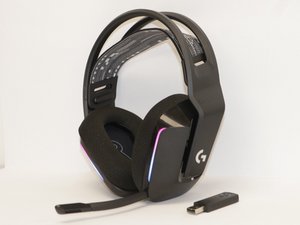
Logitech G733が完全に充電されていても接続できません。
USBが正しく接続されていない
USBレシーバーの接続を一度外し、再度接続してください。
製品またはレシーバーがコンピューターに直接接続されていることを確認します。また、信号が遮断されて遅延が発生するのを防ぐため、デバイスをUSBレシーバーに近づけてください。同様に、干渉を避けるため、他のワイヤレス機器のレシーバーをUSBレシーバーから遠ざけてください。
それでも解決しない場合:
左側のイヤーマフを引っ張って取り外し、安全ピンを使用してリセットボタンを5~10秒間押し込みます。イヤーマフを元に戻すときは上部から始めてください。
USBの汚れや詰まり
USBレシーバーを取り外し、すべてのコネクタ用のピンを掃除してから、USBを再度挿入してください。
マイクのノイズ
マイクから絶えずパチパチというノイズが入り、音声が歪みます。
完全に挿入されていない
マイクを取り外し、再度接続を試みます。マイクがヘッドフォンジャックに奥まで完全に挿入され、カチッと音がすることを確認してください。
マイクジャックの汚れ
ヘッドセットからマイクを取り外し、金属製のプラグを拭いてから、ヘッドフォンジャックに再度差し込んでください。その際、奥までしっかり挿入してください。
再設定が必要
ヘッドフォンをコンピューターに接続した状態で、Windowsの設定を開き、「システム」を押します。画面左側の「サウンド」をクリックし、画面右側の「サウンドコントロールパネル」をクリックします。サウンドコントロールパネルが開いたら、「録音」タブをクリックし、「マイク」をダブルクリックします。最後に「デバイスの使用状況」からマイクを無効にしてから再度有効にし、各設定を必ず適用してください。
交換が必要
他の方法を試しても解決せず、ヘッドフォンジャックの交換が必要と思われる場合は、こちらの ヘッドフォンジャックの修理ガイド に従ってください。
オーディオの歪み
通話中に接続状態が悪いときのように、すべてがパチパチという音で聞こえますか?
湿気によるダメージ
他の電子機器と同様に、液体や湿気は故障の原因となります。この問題には、イソプロピルアルコールとシリカゲルが必要です。布をアルコールで湿らせ、液体がかかった部分を拭きます。その後、密閉容器にシリカゲルとヘッドフォンを約12時間以上入れて乾燥させてください。最後に、ヘッドフォンが乾いたら簡単なオーディオテストを行います。
異物
他のデバイスと同様に、ヘッドフォンにもほこりや汚れが溜まることがあります。これがオーディオの歪みの原因になっている可能性があります。異物を取り除くには、イソプロピルアルコールと布を使用して汚れをきれいに拭き取ってください。
ワイヤレス接続の問題
これはコーデックの不一致が原因である可能性があります。ヘッドフォンは、データを圧縮・伸長するコーデックを介して音声を伝送します。オーディオデバイスがヘッドフォンと同じコーデックに対応していない場合、下位レベルのコーデックが使用されることがあります。異なるコーデックが使用されることで、パフォーマンスが不安定になる可能性があります。仕様外のコーデック以外にも、バッテリー残量の低下が原因である場合もあります。これによりヘッドフォンのパフォーマンスが不安定になり、音質に影響を与えることがあります。この問題を修正するには、ヘッドフォンまたは接続先デバイスをリセットしてください。
電源が入らない
電源ボタンを押してもデバイスが起動しません。
充電されていない
デバイスを数時間充電器に接続したままにし、電源が入るか試してください。ケーブルの問題ではないことを確認するため、別の充電ケーブルを試してください。
リセットが必要
充電ケーブルに問題がない場合は、ヘッドセットのリセットを試してください。左側のイヤーマフに小さな穴があり、ピンなどを挿入してリセットできます。または、右側のイヤーマフを取り外してリセットボタンを押すこともできます。
交換が必要
プラスチックのボタン自体が損傷しており交換が必要な場合は、こちらの 電源ボタンの修理ガイド に従ってください。
ヘッドセットが充電しない
デバイスが充電されません。
充電ケーブルが正しく接続されていない
ケーブルがノートPCまたはコンセントに正しく接続されていることを確認します。ケーブルを一度抜き、接続部にゴミが詰まっていないか目視で確認してください。充電器がスロットに正しく挿入され、カチッと音がすることを確認します。ケーブルを軽く引っ張り、抜けないか再度確認してください。充電中にはヘッドフォンのインジケーターライトが点灯します。ノートPCやコンセントに充電器の端を再接続してください。ヘッドフォンが点灯し、充電中であることが確認できるはずです。ポート自体が故障していると思われる場合は、こちらの 充電ポートの修理ガイド に従ってください。
充電器の故障
デバイスが正しく接続されているにもかかわらず、充電の表示がない場合は、充電器が故障している可能性があります。別のケーブルを使用してデバイスを充電し、問題を解決してください。別のケーブルを使用しても充電できない場合は、充電ケーブルの問題ではないことがわかります。
バッテリー接続の問題
ヘッドフォンにライトが点灯しない場合、バッテリーの問題である可能性があります。「R」と書かれた右側のイヤーマフを取り外します。次に、ヘッドフォンの4本のネジをネジを外します。その後、プラスチック部品を取り外して脇に置きます。次に、小さな灰色の長方形であるバッテリーを取り出し、交換するか、バッテリーを清掃します。バッテリーを接続し、プラスチックカバーを再度取り付けます。最後に、4本のネジを締めてイヤーマフを取り付けます。
消耗したバッテリー
バッテリーを取り出し、マルチメーターで電圧をチェックすることで、バッテリーが消耗しているかどうかを確認できます。バッテリーの交換が必要な場合は、こちらの バッテリーの修理ガイド に従ってください。

チーム

Western Carolina University, Team 1-5, Virtue Spring 2023 Western Carolina University, Team 1-5, Virtue Spring 2023人のメンバー
WCU-VIRTUE-S23S1G5
4 メンバー
60のガイドは作成済み

8 件のコメント
Wow no way you have to see if it's plugged in
Alex L - 返信 共有
hola. conseguí estos audífonos sin el receptor usb. Ya lo conseguí, pero no emparejan con los audífonos. Ya hice toooodos los pasos anteriores pero nada, Alguna otra solución?
Maox Gonzalez - 返信 共有
x2 tampoco lo logro
juancarlos.jsx - 返信 共有
buenas se me baja sola la ganancia del micro como lo soluciono
adriademara - 返信 共有
Logitech G733 como puedo activar los audífonos descargué el software y la leyenda me dice el dispositivo no se reactiva apagado activado
Carlosmontoya - 返信 共有