学生によって寄稿されたWiki
iFixit学生教育プログラムに参加している素晴らしい学生チームが、このWikiを作成しました。
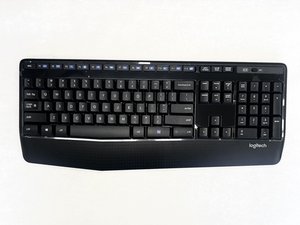
Logitech Comfort MK345のキーが反応しない、カーソルが動かない、または画面に文字が入力されない場合は、このトラブルシューティングガイドに従ってください。
システム障害
あいにく、メインのコンピュータシステムやキーボード自体の不具合により、画面に文字が表示されないことがあります。この場合、キーボードセクションでコンピュータのシステム設定を確認し、人間の目には見えない問題がないかチェックする必要があります。
別の可能性として、専門家による診断が必要な技術的問題がキーボードに発生していることが考えられます。その場合は、Fry's Electronicsに持ち込むか、特定の問題が記載されている可能性があるマニュアルを参照してください。
最悪の場合、キーボードの交換が必要になります。
キーの下へのほこりの蓄積
キーボードを使い続けると、キーの下にほこりやゴミが溜まることがあります。これにより、「キーの貼り付き」や、キーが正常にスムーズに動作しないといった問題が発生する可能性があります。
この問題を解決するには、キーを取り外してボードのほこりを掃除してください。また、多くの事務用品店で購入できる缶入りのエアダスターを使用して、キーの間にスプレーし、溜まったほこりを吹き飛ばすこともできます。
バッテリー残量の低下
キーボードやマウスのバッテリーが少なくなると、Bluetoothによるシームレスな接続が困難になることがあります。最良の結果を得るために、キーボードとマウスが完全に充電されていることを確認してください。
それでも充電できない場合はバッテリーの交換が必要になる可能性があるため、適切に交換を行うために弊社の修理ガイドを参照してください。
キーボードまたはマウスが動作しない
あいにく、製品が最初から欠陥品である可能性もあり、その場合は交換が必要です。
この場合は、製品を返品して交換してください。
コンピュータとキーボード/マウス間の接続が不安定
場合によっては、レシーバーとキーボード/マウスの間にある金属製の物体が、Bluetooth接続を妨害することがあります。キーボード/マウスとレシーバーの間にある金属製の物体(例:鍵、金属製の蓋が付いたコーヒーマグ、金属製のペンなど)を取り除いてください。また、キーボードやマウスがデバイスから離れすぎている可能性もあります。

チーム

University of North Texas, Team 4-1, Harold Fall 2024 University of North Texas, Team 4-1, Harold Fall 2024人のメンバー
UNT-HAROLD-F24S4G1
3 メンバー
60のガイドは作成済み

0 件のコメント