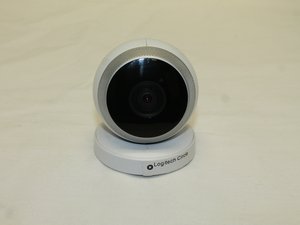
学生によって寄稿されたWiki
iFixit学生教育プログラムに参加している素晴らしい学生チームが、このWikiを作成しました。
ナイトビジョンが正しく機能しない
ナイトビジョンが機能していません。
Logitech Circleのナイトビジョンが機能しない場合は、設定メニューの「More Settings(その他の設定)」から「Night Vision(ナイトビジョン)」を一度オフにしてから再度オンにしてみてください。この手順を試した後、以下のナイトビジョンテストを行ってください。
- 引き出しの中など、完全に暗い場所にCircleを置き、ナイトビジョンがオンになるか確認します。カチッという音が聞こえ、レンズの周囲で赤いLEDが点灯することを確認してください。引き出しの中は、夜間環境に近い光の状態を再現します。
- カメラ底面のスイッチを使用して電源をオフにし、再度オンにします。カメラを再起動する際、起動サイクル中に「カチッ」という音が聞こえるはずです。
消耗したバッテリー
バッテリーが消耗している可能性があり、それがナイトビジョンに影響を与えている可能性があります。交換を試してください。
不具合のあるリボンケーブル
リボンケーブルがナイトビジョンに影響を与えている可能性があります。交換を試してください。
デバイスが充電しない
Circleが充電していません。
カメラが充電されない場合は、以下を試してください。
- 充電ドックからのケーブルが電源アダプターにしっかり接続されていること、またアダプターが正常に動作するコンセントにしっかり接続されていることを確認します。
- 充電ドックが逆さまになっていないか確認します。ドックの向きが正しければ、金属製の接点が見えるはずです。
それでもカメラが充電できない場合は、Logitechのカスタマーケアにお問い合わせください。ドックの交換が必要な場合があります。
消耗したバッテリー
バッテリーが消耗している可能性があり、それがナイトビジョンに影響を与えている可能性があります。交換を試してください。
デバイスのフリーズ
デバイスがフリーズしています。
カメラがフリーズしている場合は、カメラベースの底面にある電源スイッチを見つけます。スイッチをオフにし、数秒待ってから再びオンにしてください。
消耗したバッテリー
バッテリーが消耗している可能性があり、それがナイトビジョンに影響を与えている可能性があります。交換を試してください。
不具合のあるリボンケーブル
リボンケーブルがナイトビジョンに影響を与えている可能性があります。交換を試してください。
デバイスがインターネットに接続しない
Circleの再起動が必要な場合があります
電源スイッチはカメラベースの底面にあります。スイッチをオフにし、10秒待ってから再度電源を入れてください。
デバイスがルーターから離れすぎている可能性があります
ルーターに近づけ、厚い壁など、デバイスとルーターの間に障害物が少ない場所で試してください。
ビデオ解像度がインターネット接続を遅くしている可能性があります
デフォルトの720pからビデオ解像度を下げてみてください。設定メニューの「More Settings(その他の設定)」から解像度を編集することで変更できます。
デバイスのバッテリー残量が少ない可能性があります
デバイスの電源が入っていることを確認し、充電ドックに置いてください。
アプリまたはファームウェアのバージョンが古い可能性があります
アプリをアップデートしてください。ファームウェアをアップデートするには、設定メニューから「More Settings(その他の設定)」をタップし、「Update Firmware(ファームウェアのアップデート)」をタップします。
消耗したバッテリー
バッテリーが消耗している可能性があり、それがナイトビジョンに影響を与えている可能性があります。交換を試してください。
不具合のあるリボンケーブル
リボンケーブルがナイトビジョンに影響を与えている可能性があります。交換を試してください。

チーム

University of Maine, Team S1-G4, Diaz Fall 2017 University of Maine, Team S1-G4, Diaz Fall 2017人のメンバー
UMAINE-DIAZ-F17S1G4
3 メンバー
36のガイドは作成済み

0 件のコメント