学生によって寄稿されたWiki
iFixit学生教育プログラムに参加している素晴らしい学生チームが、このWikiを作成しました。
背景のオーディオノイズ
音量のオン/オフに関わらずサーッというノイズが残る場合
この問題を解決する一つの方法は、「コントロールパネル」の「サウンド」設定を確認することです。ノートパソコンのスピーカーが「既定」の再生デバイスになっているか確認してください。USBサウンドカードを使用している場合、この設定が無効になっていることがあります。設定をリセットして、デバイスから正しく音が出力されるようにします。
バックグラウンドで複数のプログラムが実行されていると、周波数に干渉する可能性があります。Bluetooth、内蔵マイクを無効にし、すべてのUSB機器を取り外してみてください。干渉が減れば、不要なノイズも減少します。
タッチパッドの誤作動
タッチパッドを清掃しても不安定な動作が続く場合
清掃してもタッチパッドの動作が不安定な場合は、ドライバーの更新が必要かもしれません。スタートメニューを右クリックして「コントロールパネル」を開きます。「ハードウェアとサウンド」を選択し、「デバイスとプリンター」の下にある「デバイスマネージャー」へ進みます。デバイスマネージャーでマウスを探し、右クリックして「ハードウェア変更のスキャン」を実行してください。
もう一つの解決策は、マウスの速度を遅くすることです。「デバイスとプリンター」からマウスを選択し、「ポインターオプション」タブの「動作」を確認します。ここでマウスの速度を調整できます。
CPUのスロットリング
バッテリー駆動時に、最高速度に設定していてもコンピューターの動作速度が最低まで低下する場合
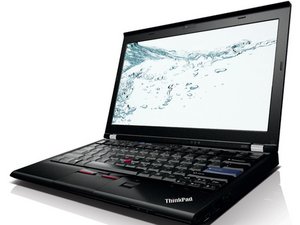
Lenovo Thinkpad X220 でバッテリーを装着せずに 65W アダプターを使用している場合、電力供給が不足している可能性があります。より高出力のアダプターを試してください。
過度の熱も CPU スロットリングの原因になります。コンピューターを冷やす時間を作ってください。冷却ファンの問題に対する修正方法を用いてコンピューターの温度を下げることも可能です。
冷却ファンの問題
ファンの回転数が脈動し続け、高音のノイズが発生する場合
冷却ファンの問題が続く場合は、まずコンピューターにインストールされているすべてのアプリケーションと、Windows 製品が完全にアップデートされているか確認してください。
その他の解決方法として、コンピューターをシャットダウンして 1 時間から 2 時間休ませることも効果的です。完全に電源を切るか、スリープモードにしておいてください。
また、ファン制御ソフトウェアをインストールする方法もあります(Windows 用には多数のファン制御プログラムが存在します。Mac の場合は smcFanControl を使用してください)。Google でファン制御プログラムを検索してみてください。「Speed Fan」は多くのPCユーザーに推奨されています。
ヘルツレベルの変更
最高速度に設定していてもヘルツレベルが低下する場合
電源に接続していないときにヘルツレベルが低下する場合は、コンピューターを電源に接続してください。
問題が解決しない場合は、コンピューターを最新のアプリケーションにアップデートする必要があります。

チーム

Eastern Washington University, Team 2-4, Andersen Winter 2016 Eastern Washington University, Team 2-4, Andersen Winter 2016人のメンバー
EWU-ANDERSEN-W16S2G4
5 メンバー
60のガイドは作成済み

0 件のコメント