学生によって寄稿されたWiki
iFixit学生教育プログラムに参加している素晴らしい学生チームが、このWikiを作成しました。
ノートパソコンが頻繁にオーバーヒートする
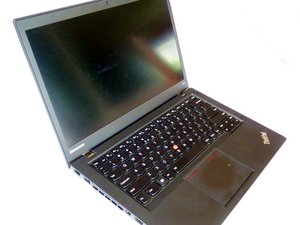
「Lenovo T440S の CPU プロセッサが頻繁にオーバーヒートします。」
CPU の放熱グリスの交換
古いコンピュータでよくある問題として、CPU 上の放熱グリスが交換を必要としている可能性があります。CPU へのアクセス方法の詳細なガイドは、こちらから確認できます: 放熱グリスの交換。
ファンの通気口が塞がれている
Lenovo Thinkpad T440S の側面にある通気口が塞がれておらず、埃がないことを確認してください。通気口に埃がある場合は、綿棒や圧縮空気を使って取り除きます。ファンに埃が埋まっている、または回転しない場合は、ファンの交換を検討してください。ノートパソコンのファンの交換方法の詳細なガイドは、こちらから確認できます: ファンの交換。
キーパッドが応答しない
「Lenovo Thinkpad T440S で入力しても何も表示されません」
キーの汚れ
Lenovo Thinkpad T440S で入力しようとしても何も表示されない場合、使用しているキーが汚れていることが原因かもしれません。キーパッドの他のキーを試してみてください。他のキーが機能する場合は、機能しなかったキーを取り外して、キーパッドとともに清掃してください。埃がキーの下に入り込み、応答しなくなることがあります。
キーパッドの故障
Lenovo Thinkpad T440S のキーパッドが応答しないもう一つの原因として、キーパッド自体が故障しており、交換が必要な可能性があります。決断を下す前に、BIOS モードに切り替えてください。BIOS モードは基本的にキーパッドと Lenovo のオペレーションシステム間の接続を管理します。Lenovo を BIOS モードにするには、電源ボタンを完全にシャットダウンされるまで長押しします。その後、Lenovo の電源を入れ、起動ロゴが表示されたら F2 を押します。Lenovo が起動したら、再度入力してみてください。それでもキーパッドが応答しない場合は、キーパッドの交換が必要です。Lenovo Thinkpad T440S のキーボード交換の詳細なガイドは、こちらをクリックしてください: キーボードの交換
コンピュータが頻繁にフリーズする
「Lenovo Thinkpad T440S が頻繁に応答しなくなります。」
プログラムが多すぎる
各プログラムを実行するには、コンピュータのアクティブメモリが必要です。バックグラウンドのプログラムを含め、多すぎるプログラムが実行されていると、コンピュータはフリーズします。この問題を解決するには、スタートメニューバーを右クリックし、タスクマネージャーを左クリックします。タスクマネージャーでは、現在応答していないプログラムや、コンピュータのメモリと CPU の大部分を占有しているプログラムを確認できます。これらのプログラムを特定し、クリックして「タスクの終了」を選択します。
RAM 不足
実行中のプログラムを閉じるだけでは解決しない場合、コンピュータのタスクを実行するための RAM が不足している可能性があります。RAM の交換方法についてのガイドを確認するには、このリンクをクリックしてください: RAM の交換
ドライバーが古い
ドライバーは、コンピュータがコンポーネント間で信号を送受信するためのプログラムです。ドライバーが最新でないと、信号が正しく処理されず、コンピュータがフリーズする原因となる可能性があります。ドライバーをアップデートするには、スタートメニューをクリックして「デバイスマネージャー」を検索し、選択します。ここから、デバイスを右クリックして「ドライバーの更新」を選択し、「ドライバー ソフトウェアの最新版を自動検索」を選択することで、更新するドライバーを選択できます。
Wi-Fi に接続できない
「Lenovo Thinkpad T440S がネットワークに接続できません。」
Microsoft サポート
Lenovo Thinkpad T440S で動作している Windows のバージョンによって、発生する問題や解決策が異なる場合があります。各バージョンの Windows のトラブルシューティングを提供する Microsoft Windows サポートページを参照してください: Microsoft サポート
電源がすぐに切れる
「Lenovo Thinkpad T440S の電源が通常より早く切れます。」
充電ケーブル
Lenovo Thinkpad T440S を、平均して 3 時間のフル充電まで完了させてください。充電ケーブルに切断や露出したワイヤがないか確認します。充電器に問題がないようであれば、ジャックを確認し、充電器が Lenovo に正しく差し込まれていることを確認してください。すべて正しく接続されているにもかかわらず問題が発生する場合は、充電器の交換を検討してください。
バッテリーが充電を保持しない
デバイスの寿命を通して、バッテリーの品質は多くの充電サイクルを経験することで低下します。最終的にバッテリーは十分な充電を保持できなくなり、コンセントに差し込んでいない状態ではノートパソコンが使用できなくなります。これはすべてのデバイスで起こる一般的な現象であり、ほとんどの場合、簡単に修理できます。Lenovo Thinkpad T440S の内蔵バッテリーの交換に関する詳細なガイドは、こちらをクリックしてください: 内蔵バッテリーの交換
ディスプレイの故障
「Lenovo Thinkpad T440S の画面が真っ暗、または画素が崩れています」
電源投入時にディスプレイが機能するか確認する
Lenovo Thinkpad の電源がすでに入っている場合は、デバイスの電源を切り、数分待ってから再度電源を入れてください。Lenovo モデルの多くはバッテリー残量が少なくなるとディスプレイが暗くなるため、完全に充電されていることを確認してください。また、ディスプレイと明るさの設定が低くなっていないか、色深度が影響を受けていないかも確認してください。
ディスプレイの問題
ディスプレイはノートパソコンの中で最も繊細なコンポーネントの一つで、通常はガラスや透明なプラスチックで作られています。ノートパソコンに何らかの圧力や衝撃が加わると、通常はディスプレイが損傷します。ディスプレイを取り外すには大規模な分解が必要になる場合がありますが、通常は 1 ~ 2 本のリボンケーブルで接続されているだけであるため、修理の難易度はそれほど高くありません。Lenovo Thinkpad T440S のディスプレイ交換に関する詳細なガイドは、こちらをクリックしてください: ディスプレイの交換。

チーム

UMass Dartmouth, Team S1-G5, Simcock Fall 2018 UMass Dartmouth, Team S1-G5, Simcock Fall 2018人のメンバー
UMASSD-SIMCOCK-F18S1G5
3 メンバー
96のガイドは作成済み

0 件のコメント