学生によって寄稿されたWiki
iFixit学生教育プログラムに参加している素晴らしい学生チームが、このWikiを作成しました。
マウスが動作しない
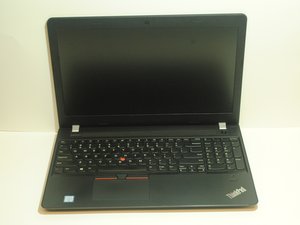
Lenovo Thinkpad E570のタッチパッドまたはトラックパッドがジェスチャーに反応しません。
タッチパッドの故障
タッチパッドが追従せず、コマンドに対して反応がないか、遅延が発生します。タッチパッド(マウスパッド)がクリックできず、操作が実行されません。コンピューターの設定のリセットや再起動を検討してください。
ドライバーの不具合、欠落、または古いドライバー
画面下のWindowsタブから、またはホーム画面の検索バーで検索してデバイスマネージャーを開きます。デバイスマネージャーを開いたら、タッチパッドのドライバーを更新または再インストールし、最新の状態になっていることを確認してください。
感度設定の不具合
タッチパッド設定に移動し、感度を上げてください。Windows 10でタッチパッド設定を開くには、検索ボックスに「タッチパッド」と入力し、「タッチパッドの設定」をクリックします。ドロップダウンリストを使用してタッチパッドの感度を調整してください。
ディスクプレーヤーが排出されない
排出ボタンを押しても排出機構が正常に動作せず、ノートパソコンからディスクを取り出せません。
ドライブ内でCDが詰まっている
手動排出用の穴にペーパークリップを差し込んでください。
排出機構への電力不足
電源が接続されており、ノートパソコンの電源が入っていることを確認してください。
排出ボタンの故障
コンピューター上のディスクアイコンをクリックし、「取り出し」を選択してください。
キーボードのキーが詰まっている
特定のキーが外れているか、深く沈み込んでおり、押しても反応しません。
キーボード内に異物が詰まっている
エアダスターを使用してキーの隙間に空気を吹き付けてください。
液体をこぼしてキーが固着している
個々のキーを取り外し、その下のエリアを清掃してください。
キーの破損
キーが破損している場合は、個々のキーまたはキーボード全体を交換してください。
ノートパソコンがブルースクリーンのみを表示する
画面に突然「:( PCで問題が発生したため、再起動する必要があります。」と表示され、あらゆるコンピューター機能にアクセスできなくなります。ユーザーが選択できるのは、問題のトラブルシューティングを実行するか、コンピューターを再起動することのみです。
コンピューターのドライブソフトウェアが正しくダウンロードされていない
このエラーは通常、WindowsまたはWindowsのアップデートが正しくダウンロードされていないか、コンピューター上で正しく動作していない場合に発生します。問題を解決するには、Windowsを再インストールする必要があります。「スタート」タブから「設定」タブ、「更新とセキュリティ」タブの順に進み、「回復」タブをクリックしてください。回復タブ内の「このPCを初期状態に戻す」の下にある「開始する」ボタンをクリックします。これを行うとドライブが完全にリセットされるため、作業を進める前にハードドライブ上のデータをバックアップしてください。ドライブのバックアップが完了したら、「すべて削除する」をクリックして正しく再インストールを行ってください。
コンピューターのドライブソフトウェアで「STOPエラー」が発生する
「死のブルースクリーン(BSoD)」が発生した場合、コンピューターのオペレーションシステムが安全に動作できない問題に直面し、再起動が必要になったことを意味します。BSoDが発生したら、画面の下部に表示されている停止コードをメモしてください。再起動後、スタートボタンからコンピューターの「設定」を開き、「更新とセキュリティ」タブを開いて「トラブルシューティング」タブを開きます。トラブルシューティング領域で、先ほど確認した停止コードに関連するソフトウェアを見つけ、クリックしてトラブルシューティングを実行してください。コンピューターのトラブルシューティングが完了したら、「修正を適用する」をクリックすると、コンピューターが自動的に問題を修復します。それでも問題が解決しない場合は、Lenovoのサポートチームに連絡してください。
ハードドライブの故障
ノートパソコンの背面を開けてネジを外し、物理ドライブの位置を確認します。必要に応じてドライブを取り外すか、ドライブを交換してください。ノートパソコンの背面をネジで固定し、コンピューターを再起動してください。
カメラが反応しない
カメラに画像が表示されません。黒い画面のままです。
設定でアプリケーションがブロックされている
設定を開き、プライバシー設定に移動して、特定のアプリケーションのアクセスを許可してください。プログラムを再起動してください。
カメラが他のアプリケーションで使用されている
現在カメラを使用しているアプリケーションを閉じ、必要に応じて現在のプログラムを再起動してください。
カメラが塞がれている
レンズにひび割れ、汚れ、ほこり、保護シートがないか確認し、汚れている場合は清掃してください。清潔なマイクロファイバークロス、クリーナー、または湿らせた布を使用してレンズを清掃してください。

チーム

Western Carolina University, Team 1-1, Virtue Fall 2021 Western Carolina University, Team 1-1, Virtue Fall 2021人のメンバー
WCU-VIRTUE-F21S1G1
4 メンバー
60のガイドは作成済み

2 件のコメント
لايوجد صوت في الكومبيوتر lenovo e570
حسام احمد - 返信 共有
لايوجد صوت في الحاسوب
حسام احمد - 返信 共有