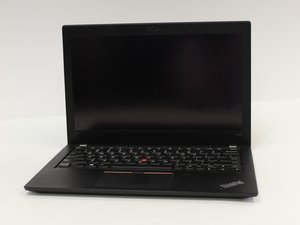
学生によって寄稿されたWiki
iFixit学生教育プログラムに参加している素晴らしい学生チームが、このWikiを作成しました。
バッテリー駆動時間が短い
デバイスのバッテリーがすぐに減る、または長時間充電が持たない。
画面の明るさ
バッテリー駆動時間が短い原因として、画面の明るさが高すぎることが挙げられます。デバイスの明るさは、画面設定から明るさを下げるか、自動調整をオンにすることで下げることができます。
ネットワークの検索
バッテリー駆動時間が短いのは、デバイスが接続先のBluetoothやWi-Fiネットワークを検索し続けていることが原因かもしれません。設定から、必要になるまでWi-FiとBluetoothをオフにしてください。
バックグラウンドで実行されているアプリ
バックグラウンドで実行されているアプリはバッテリーを消耗させます。この問題を解決するため、本デバイスには最もバッテリーを消費しているアプリを特定するツールが備わっています。デバイスの検索バーに「バッテリーの使用状況を確認する」と入力し、「開く」をクリックします。終了してもよいアプリを判断し、「アプリ」設定からバックグラウンドでの動作を無効にします。
バッテリーの不具合
アダプターを接続し、アダプターのライトが点灯している場合は、アダプターがノートパソコンにしっかり接続されていることを確認してください。充電時間にかかわらず、アダプターが接続されている時しか起動しない場合は、バッテリーに不具合があります。この修理ガイドを使用してバッテリーを交換してください。
指紋リーダーが応答しない
認証のために指紋を読み取ろうとしても、指紋リーダーが認識しない。
指紋リーダーのドライバーが古い
正しくない指紋リーダーのドライバーを使用している、またはドライバーが古い場合にこの問題が発生することがあります。これを解決するには、「Driver Easy」を使用して指紋リーダーのドライバーを自動的にアップデートできます。このソフトがシステムを認識し、適切なドライバーを照合します。Driver Easyアプリケーションを実行し、「Scan Now」をクリックしてLenovo ThinkPad X280をスキャンし、アップデート以外に関連する問題がないか検出します。「Update All」をクリックして、Lenovo ThinkPad X280システムに不足している、または古いすべてのドライバーの正しいバージョンをダウンロードおよびインストールします。これにはProバージョンが必要となるため、「Update All」をクリックした後にアップグレードを案内されます。無料で実行したい場合は、「Update」をクリックして手動での手順を参照してください。2番目のオプションで解決しない場合は、3番目のオプションに進んでください。
コンピューターの指紋リーダーまたはセンサーの物理的な損傷
Lenovo ThinkPad X280の指紋リーダーまたはセンサーに油分、汚れ、傷がないか確認してください。物理的な損傷はコンピューターの正常な動作を妨げる可能性があります。汚れがある場合は、きれいな布で優しく拭き取ってください。損傷がある場合やセンサー自体に不具合がある場合は、指紋リーダーの交換が必要になることがあります。
スピーカーからのノイズ、または音が出ない
スピーカーから音が出ない、またはノイズ混じりの音が再生される。
音量がミュートになっている、または別のデバイスに出力されている
Lenovo ThinkPad X280のスピーカーから音が出ない場合は、音量がミュートになっていないか確認してください。確認するには、画面右下のMicrosoft Windowsシステムトレイにあるスピーカーアイコンをクリックします。その後、スライダーを右に動かして音量を上げ、音が聞こえるか確認してください。Lenovo ThinkPad X280から音が再生されない別の理由として、音源がノートパソコンのメインスピーカーシステムではなく、ヘッドフォンやBluetoothスピーカーなどに出力されている可能性があります。この問題を解決するには、まず前述のスピーカーアイコンを右クリックする必要があります。次に「サウンドの設定を開く」を選択します。そこから「サウンド」ページが表示されます。「出力」という見出しの下にある「出力デバイスを選択してください」のドロップダウンボックスで、正しいデバイスが選択されていることを確認します。Lenovo ThinkPad X280のメインスピーカーシステムは「Speaker/HP (Realtek High Definition Audio)」と表示されています。
冷却ファンからの異音
ノートパソコンのオーバーヒートを防ぐために不可欠な冷却ファンが、ノイズの原因となっていたり、音質を低下させていたりすることもあります。この問題の解決策として、懐中電灯でコンピューターの通気口を照らし、埃の溜まりや緩んだネジ、ファンのひび割れがないか確認してください。過度な埃は、市販のエアダスターを使用して取り除くことができます。ネジの緩みは、コンピューターの筐体を開けて小型のドライバーで締め直すだけで簡単に直せます。ファンが修理不可能な場合は、必要に応じて交換してください。
オーディオドライバーの破損
デバイスから音が出ない原因の一つに、ドライバーの破損があります。この問題を解決するには、キーボードのWin+Xキーを押し、「デバイスマネージャー」を選択します。次に「サウンド、ビデオ、およびゲームコントローラー」の項目をクリックします。次に、オーディオデバイスを右クリックして「アンインストール」を選択します。最後に、ノートパソコンの再起動を推奨します。画面左下のWindows「スタート」メニューをクリックし、「電源」ボタンを押してから「シャットダウン」または「再起動」のオプションで「再起動」を選択してください。
スピーカーの不具合
すべて確認してもスピーカーが動作しない場合は、交換の時期かもしれません。
デバイスのオーバーヒート
ThinkPad X280がオーバーヒートしている。
デバイスから普段より大きな音がする
適切な換気を確保するため、硬くて平らな場所に置いてください。通気不足がデバイスのオーバーヒートの原因となる場合があります。通気口の空気の流れを塞ぐと、ThinkPadを冷やすためにファンがより強く動作します。
触ると熱い
Lenovo ThinkPad X280がオーバーヒートしている場合は、電源を切り、電源コードを抜いてください。他の作業を行う前に、しばらく冷却させてください。オーバーヒートしたまま使用し続けると、ハードドライブに偶発的な損傷を与える可能性があります。
通気口/ファンの汚れ
ThinkPadの通気口に糸くずや埃がないか確認してください。通気口はデバイスの右側にあります。通気口に埃が溜まるとThinkPad内部のファンへの空気の流れが遮断され、コンピューターを冷却しにくくなります。ゴミの蓄積を防ぐため、定期的に通気口を掃除することをお勧めします。
冷却ファンアセンブリの不具合
ファンアセンブリが反応しない、または損傷している場合は、この修理ガイドを使用して交換してください。
タッチパッドが応答しない
タッチパッドが指の動きに追従しない。
オペレーションシステムのフリーズ
タッチパッドが反応しないのは、システムがフリーズしている可能性があります。簡単に解決する方法は、デバイスを再起動することです。
タッチパッドが無効になっている
特定のキーの組み合わせを誤って押すと、タッチパッドが無効になることがあります。これを解決するには、Windowsロゴキーと「R」キーを同時に押して実行ダイアログを起動します。ポップアップボックスに「control」と入力してコントロールパネルを開きます。「マウス」を探して最後のタブに切り替え、「タッチパッドを有効にする」のチェックボックスをオンにします。
古いドライバー
古いドライバーがタッチパッドの問題を引き起こすことがあります。デバイスドライバーは、検索バーに「デバイスマネージャー」と入力することで更新できます。次に、開いたページで「マウスとそのほかのポインティングデバイス」を見つけて右クリックし、「ドライバーソフトウェアの更新」を選択します。その後、
「コンピューターを参照してドライバーソフトウェアを検索」をクリックし、「コンピューター上のデバイスドライバーの一覧から選択します」を選択して、「ディスク使用」をクリックします。最後に、「タッチパッドドライバーのバージョン」を選択して「インストール」します。

チーム

University of Alabama, Team 1-3, Bedsole Fall 2021 University of Alabama, Team 1-3, Bedsole Fall 2021人のメンバー
UA-BEDSOLE-F21S1G3
4 メンバー
72のガイドは作成済み

0 件のコメント