学生によって寄稿されたWiki
iFixit学生教育プログラムに参加している素晴らしい学生チームが、このWikiを作成しました。
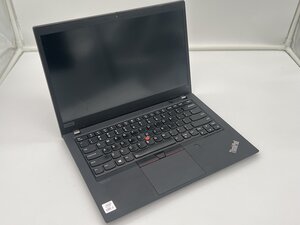
タッチパッドでカーソルを動かしたりクリックしたりしても反応しない場合の解決手順です。
ソフトウェアの不具合
タッチパッドがジェスチャーに応答しない場合、コンピューター自体に問題がある可能性があります。
- 物理的な電源ボタンを10〜30秒ほど長押しして、コンピューターを強制再起動します
- 再起動後、タッチパッドが応答するか確認します
Lenovo ThinkPad T14には、他にも再起動する方法があります
- ノートパソコンの底面にある小さな穴を探します(安全ピンほどのサイズです)
- すべての外部電源からラップトップの接続を外します
- ペーパークリップなどのツールを使って、コンピューターの電源が切れてリセットされるまでボタンを15秒ほど押し続けます
タッチパッドの汚れ
コンピューターをリセットしてもタッチパッドが応答しない場合は、単に汚れているだけかもしれません。
- きれいな布(マイクロファイバー製のタオルが最適です)をイソプロピルアルコールで湿らせてタッチパッドの表面を丁寧に拭くか、電子機器専用の除菌シートを使用します
リボンケーブルの接続外れ
コンピューター内部の接続が物理的に外れている可能性があります。
- タッチパッドからマザーボードへのリボンケーブルの接続を確認し、その逆も確認します
- 両方のコネクタが正しく装着されていることを確認します
- 装着されている場合は、一度外してから再接続してみてください
タッチパッドの故障
これらの手順をすべて試しても応答がない場合は、タッチパッドを交換する必要があるかもしれません。Lenovo ThinkPad T14 Gen 1のタッチパッドを交換するには、こちらの修理ガイドに従ってください。

チーム

University of North Texas, Team 5-1, Kilpatrick Fall 2025 University of North Texas, Team 5-1, Kilpatrick Fall 2025人のメンバー
UNT-KILPATRICK-F25S5G1
4 メンバー
72のガイドは作成済み

0 件のコメント