学生によって寄稿されたWiki
iFixit学生教育プログラムに参加している素晴らしい学生チームが、このWikiを作成しました。
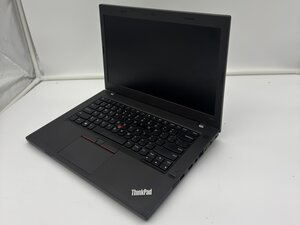
Lenovo ThinkPad L470のタッチパッドがカーソルの移動、クリック、ジェスチャの認識を行わない場合の解決策をこのページで解説します。
Windowsでタッチパッドがオフになっている
Windowsの設定でタッチパッドがオフになっている可能性があります。「設定」を開き、「タッチパッド」を検索してタッチパッドをオンにしてください。次に「マウスのその他の設定」を開き、「ThinkPad」タブで「タッチパッドを有効にする」にチェックが入っていることを確認してください。
ファンクションキーでタッチパッドがオフにされている
多くのThinkPadでは、キーボードショートカットでタッチパッドを無効にできます。Fn(ファンクション)キーを押しながら、タッチパッドのアイコンが表示されているキーを押して再有効化してください。どのキーか不明な場合は、キーボードの上段を確認し、タッチパッドの記号があるキーを試してください。
タッチパッドのドライバーのアップデートが必要
ドライバーがインストールされていない、または古い場合、Windowsがタッチパッドを認識しないことがあります。「Lenovo Vantage」を開き、「システムアップデート」を選択してアップデートを確認し、タッチパッド、トラックパッド、UltraNav、または入力ドライバーが見つかった場合はインストールしてください。コンピューターを再起動してタッチパッドをテストします。「Lenovo Vantage」がインストールされていない場合はMicrosoft Storeから入手するか、「デバイスマネージャー」を開いて「マウスとそのほかのポインティングデバイス」を展開し、ThinkPadタッチパッドを右クリックして「ドライバーの更新」から「ドライバーを自動的に検索」を選択してください。
電源管理によってタッチパッドがオフになっている
Windowsが電力を節約するためにL470のタッチパッドの電源を切り、応答しなくなることがあります。「デバイスマネージャー」を開き、「マウスとそのほかのポインティングデバイス」を展開し、ThinkPadタッチパッドの項目を右クリックして「プロパティ」を開きます。「電源の管理」タブで「電力の節約のために、コンピューターでこのデバイスの電源をオフにできるようにする」のチェックを外し、再起動してください。念のため、「ユニバーサル シリアル バス コントローラー」の下にある「USB ルート ハブ」の項目すべてに対しても同様の操作を行ってください。

チーム

University of North Texas, Team 1-1, Rea Fall 2025 University of North Texas, Team 1-1, Rea Fall 2025人のメンバー
UNT-REA-F25S1G1
4 メンバー
60のガイドは作成済み

0 件のコメント