学生によって寄稿されたWiki
iFixit学生教育プログラムに参加している素晴らしい学生チームが、このWikiを作成しました。
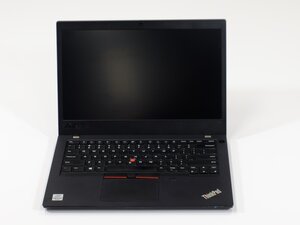
Lenovo ThinkPad L14 Gen 2の動作が遅い場合の解決策をまとめました。
注意:電子部品は繊細です。静電気による損傷を防ぐため、帯電防止リストストラップを着用するか、金属に触れて身体の静電気を除去してから作業してください。静電気放電が発生するとマザーボードが故障し、パソコンが起動しなくなる可能性があります。
開いているタブが多すぎる
デバイスの動作が遅くなる原因は、開いているタブが多すぎることや経年劣化など、多岐にわたります。同様に、個人用ファイルがストレージを圧迫している場合も、コンピューターの動作が遅くなる可能性があります。不要なタブを閉じ、不要なファイルを削除してストレージの空き容量を確保し、デバイスのパフォーマンスを改善してください。
水濡れ
水濡れした場合は、デバイスのプラグを抜き、電源を切ってください。充電ケーブルも外した状態にすることが望ましいです。00番のプラスドライバーを使用して、リアカバーにある9本のバネ付きM2 × 5mmネジを外します。その後、オープニングピックを使用してカバーを取り外してください。ハードウェアに水濡れの跡やシミがないか確認します。液体が見える場合は、吸収性の高い布で優しく拭き取ってください。カバーを外した状態で、風通しの良い場所に置き、完全に乾燥させてください。
オーバーヒート
デバイスのオーバーヒートが原因の可能性があります。コンピューターの電源を入れ、F1キーを繰り返し押してBIOSを起動し、システムを確認してください。左側の設定メニューで、上から2番目の「Config」オプションをクリックします。「System Intelligent Cooling」オプションを見つけてEnterキーを押してください。メニューが表示されるので、矢印キーまたはマウスを使用して「Battery Saving」を選択します。最後に画面上部の「Exit」オプションへ進み、設定を保存してください。

チーム

Linn Benton Community College, Team 1-2, Karnes Fall 2025 Linn Benton Community College, Team 1-2, Karnes Fall 2025人のメンバー
LBCC-KARNES-F25S1G2
4 メンバー
72のガイドは作成済み

0 件のコメント