学生によって寄稿されたWiki
iFixit学生教育プログラムに参加している素晴らしい学生チームが、このWikiを作成しました。
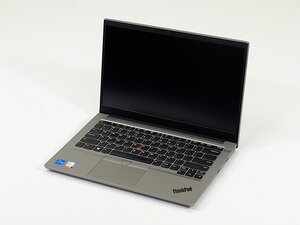
Lenovo ThinkPad E14 Gen 4の使用中にオーバーヒートが発生する場合、以下の手順に従ってデバイスを正常な状態に戻してください。
ThinkPad E14 Gen 4のユーザーガイドでは、WindowsストアからLenovo Vantageアプリをダウンロードして、ハードウェアの状態をスキャンすることを推奨しています。
Lenovoを開く前に、デバイスの電源が完全に切れていること、および充電ケーブルが取り外されていることを確認してください。修理を行う前に、デバイスに電気が流れていないことを確認してください。
コンピュータを分解する前に、まずは以下の方法を試してコンピュータを正常に起動できるか確認してください。
アプリケーションの使用状況
- 多数のアプリケーションを実行すると、CPUやGPUなどの機能が高負荷で動作し、過剰な熱が発生することがあります。一度に開いているタブの数を減らしてみてください。
コンピュータの休止状態およびシャットダウン
- コンピュータの休止状態やシャットダウンに問題が発生すると、デバイスが長時間動作し続けることになります。これは再起動の原因となったり、デバイスに永続的な損傷を与えたりする可能性があります。デバイスの休止状態やシャットダウンの設定をリセットしてみてください。
オーバークロックされた電源設定
- コントロールパネル > 電源オプションで、デバイスがどの電源プランで実行されているかを確認してください。高パフォーマンスまたは最大パフォーマンスに設定されている場合は、「バランス」に切り替えてみてください。
古いソフトウェア
- デバイスが最新のWindowsアップデートを実行しているか確認する必要があるかもしれません。システムが正しいBIOS、ドライバー、およびオペレーションシステムで動作しているかを確認してください。
これらのヒントで問題が解決しない場合は、こちらの修理ガイドを使用し、以下のトラブルシューティング手順に従ってデバイスの問題を診断してください。
ファンの故障
Lenovo ThinkPadの負荷が高いほど、より多くの熱が発生するため、ファンはそれに応じて動作する必要があります。しかし、ファンの故障につながる要因がいくつかあります。まず、ファンの状態を観察してください。ファンの機能を低下させる可能性のある汚れやゴミがないか確認します。必要に応じて、エアダスターや小さなブラシを使用して清掃してください。次に、ファン、コネクタ、または配線に目に見える損傷がないか確認します。目立つ損傷がある場合や、システムボードに接続されているワイヤリングが断線しているように見える場合は、部品の交換が必要になることがあります。
通気口の詰まり
アプリケーションや作業負荷に関係なく温度が高いままの場合は、通気口の詰まりやデバイス内部の埃が原因である可能性があります。まず、ファンと通気口を確認します。埃やその他のゴミがある場合は、エアダスターや先の細いピンセットを使用して通気口から取り除いてみてください。通気口やファンから埃をより確実に取り除くには、ノートパソコンの背面を取り外す必要があるかもしれません。
ヒートシンクの故障
ファンと通気口の状態が良好に見える場合は、ヒートシンクが問題である可能性があります。この確認作業には、目視できる範囲外の部分があるため、多少の分解が必要です。ファンの背面、ヒートシンクが接続されている部分には、埃が溜まりやすい大きな通気口があります。埃は小さなブラシ、エアダスター、またはピンセットで取り除くことができます。ヒートシンクの下にある放熱グリスが不足している可能性があり、交換が必要な場合があります。(放熱グリスは、空隙を取り除くことで熱を効率的に伝達・放散するために使用されます。)

チーム

Linn Benton Community College, Team 1-4, Karnes Fall 2025 Linn Benton Community College, Team 1-4, Karnes Fall 2025人のメンバー
LBCC-KARNES-F25S1G4
4 メンバー
72のガイドは作成済み

0 件のコメント