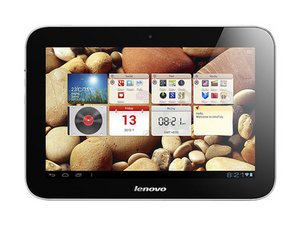
タブレットが充電しない
タブレットが充電ケーブルに接続されていても、充電中と表示されません。
充電器が接続されていない
タブレットまたはコンセントまで充電器がしっかりと差し込まれておらず、デバイスに電流が流れていない可能性があります。充電器の両端が完全に差し込まれ、正しく接続されていることを確認してください。
電源アダプタの故障
ケーブルがタブレットとコンセントに完全に差し込まれているのに充電されない場合、電源アダプタが故障している可能性があります。友人や知人のタブレットで正常に動作する電源アダプタを借りて、充電できるか試してください。他の充電器で動作する場合は、新しい電源アダプタを購入する必要があります。
スマートフォン用充電器の使用
互換性のあるスマートフォン用充電器でデバイスを充電することは可能です。ただし、供給される電力が1アンペアであるため、デバイス専用充電器の2アンペアと比較して供給電力が低く、タブレットの充電速度が大幅に遅くなります。
IOボードの故障
それでもタブレットが充電されない場合、タブレット内部の電気回路から充電ポートが破損して外れている可能性があります。その場合は、IOボードを交換する必要があります。
修理方法については、Lenovo IdeaTab A2109 IOボードの交換を参照してください。
消耗したバッテリー
もう一つの可能性として、バッテリーが消耗していることが考えられます。その場合は、新しいバッテリーを購入して交換する必要があります。
修理方法については、Lenovo IdeaTab A2109 バッテリーの交換を参照してください。
スピーカーから音が出ない
オーディオは再生されていますが、スピーカーから音が全く、またはほとんど聞こえません。
音量がオフになっている
音量が小さく設定されているか、オフになっている可能性があります。タブレットの側面を確認し、音が聞こえる程度の音量まで上げてください。
他のオーディオ機器に接続されている
ヘッドフォンやスピーカーなど、他のオーディオ機器に接続されていると、本体内蔵のスピーカーからは音が出ません。他の機器に接続されていないことを確認してください。
スピーカーの破損・故障
スピーカーからわずかに音が出るものの、非常に小さかったり異音がする場合は、スピーカーが故障している可能性があります。その場合は交換が必要です。スピーカーから音が全く出ない場合は、配線が外れているか、水濡れによる損傷が考えられます。いずれの場合も交換が必要です。
修理方法については、Lenovo IdeaTab A2109のスピーカーの交換を参照してください。
HDMIケーブルが接続できない
HDMIケーブルを介してタブレットを他の機器に接続できません。
ケーブルが接続されていない
タブレットまたは他の機器までHDMIケーブルが完全に接続されておらず、機器間で信号が伝送されていない可能性があります。ケーブルの両端が完全に差し込まれ、正しく接続されていることを確認してください。
入力設定が誤っている
タブレットを接続した機器側で、HDMIの入力設定が間違っている可能性があります。正しい入力に設定されているか確認してください。
ケーブルの故障
ケーブルに傷があるか、接続不良がある場合は、ケーブル自体が故障している可能性があります。別のHDMIケーブルで再度試してください。それで動作する場合は、新しいHDMIケーブルを購入してください。
ポートの破損
複数のケーブルを試してもHDMIが接続できない場合は、HDMIポート自体が破損している可能性が高いです。ポートを交換するには、IOボードを交換する必要があります。
修理方法については、Lenovo IdeaTab A2109 IOボードの交換を参照してください。
ヘッドフォンジャックが動作しない
ヘッドフォンから音が聞こえません。
ヘッドフォンの故障
確実に動作することが分かっている音楽プレーヤーなどの別の機器でテストし、ヘッドフォンが正常に動作するか確認してください。他の機器に接続しても動作しない場合は、ヘッドフォンが故障している可能性が高いため、買い替えが必要です。
保留中のソフトウェアアップデート
デバイスを再起動し、保留中のソフトウェアアップデートがないか確認してください。
オーディオジャックの損傷
オーディオジャックが損傷しており、交換が必要な可能性があります。
修理方法については、Lenovo IdeaTab A2109 デジタルボードの交換を参照してください。
WiFiに接続できない
IdeaTabがワイヤレスネットワークに接続できません。
WiFiがオフになっている
設定メニューを開き、WiFiが「オン」になっていることを確認してください。
ルーターの不具合
ルーターに問題がある可能性があります。以下の手順でルーターのリセットを試してください:
- 電源コードを抜く
- 約20秒間そのまま放置してから、再度コンセントに差し込む
- タブレットがWiFiを再検出するまで数分待つ
- タブレットを再度WiFiに接続する
- WiFiが保護されている場合は、パスコードを再入力する
アンテナの損傷
それでも接続できない場合は、IdeaTabのWiFi/GPSアンテナを交換する必要があるかもしれません。
修理方法については、Lenovo IdeaTab A2109 WIFI/GPSアンテナの交換を参照してください。

チーム

Cal Poly, Team 7-19, Regan Spring 2014 Cal Poly, Team 7-19, Regan Spring 2014人のメンバー
CPSU-REGAN-S14S7G19
4 メンバー
84のガイドは作成済み

2 件のコメント
Touch screen is not responding
Gursharan Singh - 返信 共有
My lenovo tabletTouch screen is not working.
Gursharan Singh - 返信 共有