学生によって寄稿されたWiki
iFixit学生教育プログラムに参加している素晴らしい学生チームが、このWikiを作成しました。
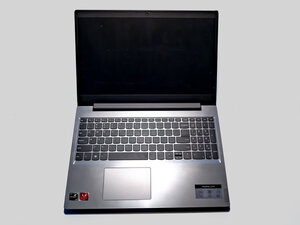
Lenovo IdeaPad L340-15APIの電源ボタンを押してもデバイスが反応しない場合は、このトラブルシューティングページで解決策を確認してください。
電源アダプターの不具合
デバイスの電源アダプターが電力供給できない理由はいくつか考えられます。
- デバイスを接続しているコンセントから十分な電力が供給されていない可能性があります。正常に動作することが確認できている別のコンセントを試してください。
- 充電器に損傷や摩耗がないか確認してください。ケーブルに破れやほつれがなく、ピンが曲がっておらず、金属端子に錆や腐食がないことを確認してください。
内部バッテリーケーブルの切断
内部バッテリーケーブルが外れていることが原因で、ノートパソコンの電源が入らない可能性があります。
- デバイスの充電コードを接続してください。デバイスの充電が開始されない場合は、充電ポートがあるデバイスの側面を確認してください。デバイスが接続されているときに点灯する小さなLEDライトがあります。
- デバイスを接続してもライトが点灯しない場合は、配線が外れている可能性があります。その場合は、以下の「消耗したバッテリー」セクションの手順に進んでください。
消耗したバッテリー
消耗したバッテリーとは、充電を保持できなくなった状態を指し、ノートパソコンを常に電源に接続しておく必要があります。これは、自然な劣化プロセスによるものである可能性が高いです。
- まずバッテリーの状態を確認するため、バッテリーヘルスレポートを実行すると、何が起きているかを把握する助けになります。
- ノートパソコンに消耗したバッテリーがあるかどうかを判断するには、数時間充電を行い、画面上のバッテリー残量を監視してください。
- 充電期間後に充電ケーブルを取り外してノートパソコンがすぐにシャットダウンする場合、バッテリーに問題があり、交換が必要な可能性が高いです。
- バッテリーの交換手順については、こちらの修理ガイドに従ってください。
ディスプレイケーブルの切断
電源が入っていないように見えても、実際には内部ケーブルが外れているためにスクリーンが動作していないだけという可能性があります。
- ノートパソコンのスクリーンがオンにならないのは、内部のビデオケーブルが外れていることが原因かもしれません。
- ノートパソコンのモニター内部やマザーボードを確認し、ディスプレイが動作するために両者を接続しているはずのビデオケーブルを確認してください。
- ビデオケーブルを介したモニターとマザーボードの接続が緩んでいるか破損している場合は、破損していなければ再接続を試みてください。破損している場合は、ケーブルを新しいものに交換する必要があります。
マザーボードの故障
マザーボードの問題が原因でノートパソコンの電源が入らない可能性があります。マザーボードが故障すると、デバイスを起動することができません。現在このサイトにはマザーボードの交換ガイドはありませんが、メインシステムボードの交換に関する情報については、ハードウェア保守マニュアルを参照してください。

チーム

UMass Dartmouth, Team 2-5, Bowman Fall 2025 UMass Dartmouth, Team 2-5, Bowman Fall 2025人のメンバー
UMASSD-BOWMAN-F25S2G5
4 メンバー
48のガイドは作成済み

0 件のコメント