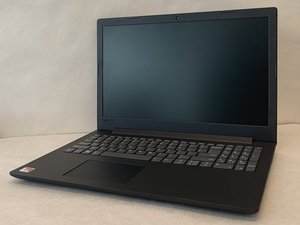
学生によって寄稿されたWiki
iFixit学生教育プログラムに参加している素晴らしい学生チームが、このWikiを作成しました。
オーバーヒート
ノートパソコンを触ると熱い、または温かい
不適切な通気
キーボードと側面通気口を通した冷却が適切に行われているか確認します。
まずキーボードを確認し、キーとキーの間に冷却ファンへ向かう空気を遮るほこりやゴミがないか見てください。もしほこりがある場合は、エアダスターを使用してキーボード内のほこりや食べかすを掃除してください。
次に、側面通気口を確認し、その周りにほこりが溜まっていないか見てください。エアダスターでほこりを取り除きます。通気口から入る空気は冷却ファンから排出される空気であるため、側面通気口は清潔に保つ必要があります。
ノートパソコンの設置場所
ノートパソコンを屋外や窓の近くなど直射日光が当たる場所で使用していると、簡単にオーバーヒートする可能性があります。まずはノートパソコンを屋内に移動させるか、窓から遠ざけて、デバイスを冷却してください。かなりの時間を置いてもパソコンの熱が下がらない場合は、次の段落を読み進めてください。
冷却ファンの故障
ノートパソコンがオーバーヒートしているのは、冷却ファンが動作を停止しているためかもしれません。ノートパソコン内部では、バッテリー、マザーボード、プロセッサがすべて熱を発生させます。冷却ファンの目的は内部ハードウェアを冷やすことです。そのため、冷却ファンが機能していないと、内部ハードウェアで発生した熱をユーザーが感じることになります。リンク先では、冷却ファンの交換方法を紹介しています。
充電できない
ノートパソコンを接続しても充電されない、またはバッテリーが持たない状態。
ハードウェアの故障
電源コードに異常がないか確認するため、被覆が破れてワイヤが露出していないか、コードが断線していないか調べてください。アダプターがパソコンの「正しい」ポートに挿入されていることを確認します。パソコンが接続されて充電されている場合は、「電源接続、充電中」というメッセージが表示されます。コードからパソコンに電力が供給されていない場合、メッセージは「電源接続、充電していません」と表示されます。
バッテリードライバーの欠落または古いバージョン
パソコンに、バッテリーを正常に充電するために必要なドライバーが入っていない可能性があります。このリンク (https://support.lenovo.com/us/en/downloa...) を利用して、パソコン用の最新バージョンのソフトウェアをダウンロードしてください。最新バージョンをインストールしたら、電源コードを接続してパソコンが充電を開始するか確認します。
電源リセットの必要性
パソコンの電源設定のリセットが必要な場合があります。これを行うには、パソコンの電源を切り、電源コードを外します。次に、提供されたリンクを使用して、パソコンからバッテリーを完全に取り外します。パソコンの接続が解除され、バッテリーが取り外された状態で、電源ボタンを30秒間長押しします。30秒間押し続けたらボタンを離し、バッテリーをパソコンに戻して接続します。パソコンを起動し、充電が開始されたか確認してください。
BIOS(基本入出力システム)のアップデート
メモリチップ上のソフトウェアが古く、パソコンの充電を阻害している可能性があります。https://support.lenovo.com/ にアクセスし、パソコンを自動検出させてください。製品に一致する製品ページへ移動し、「ドライバーとソフトウェア」、次に「BIOS」をクリックします。セットアップウィザードの画面の指示に従ってください。BIOSがアップデートされたら、パソコンを接続して充電が開始されるか確認します。
画面が真っ暗になる
ノートパソコンの画面が真っ暗な状態。
画面の輝度が低すぎる
パソコンの画面が真っ暗なのは、輝度の問題かもしれません。輝度を上げて、パソコンが映るか確認してください。
電源供給がない
電源ボタンをパソコンがシャットダウンするまで押し続けます。30秒待ってから、パソコンを再起動します。画面の真っ暗な状態が解消されれば、問題は解決です。
バッテリーの劣化
それでも画面が真っ暗な場合は、ノートパソコンの電源を切ってください。充電器を外し、バッテリーを取り外します。電源ボタンを30秒間押し続けます。完了後、パソコンを再接続してBIOSシステムを起動できるか確認してください。F1キーまたはF2キーを押します。起動に成功したら、パソコンをシャットダウンしてバッテリーを取り付けます。パソコンを再起動し、問題が解決したか確認してください。
DVDやCDを読み取れない
ディスクをドライブに入れてもDVDやCDが再生されない。
ディスクドライブへの電力供給
ドライブに電力が供給されていることを確認するために、ディスクドライブを開き、空のドライブ内で動作ランプが点灯しているか確認してください。ドライブが正常に機能していれば、ランプが点灯しドライブが開きます。
ディスクの汚れ
ディスク自体が汚れているか、傷がついている可能性があります。ディスクを掃除してからドライブに再挿入してみてください。それでもディスクが動作しない場合は、きれいな別のディスクや、正常に動作することがわかっているディスクを試してください。
ディスクが正しくセットされていない
ディスクがドライブ内で固定されていない可能性があります。ディスクが正しくセットされているか確認するため、ディスクを軽く押し込んで所定の位置にロックし、ディスクを回してみてください。ディスクがスムーズに回転すれば正しくセットされています。スムーズに回らない場合は、ディスクを持ち上げてドライブに再セットしてください。
ブート可能なディスクではない
一部のディスク(主にCD)は、特定のディスクドライブでは起動できない場合があります。これが原因ではないことを確認するため、起動可能であることがわかっているディスクを試してください。ほとんどのアンチウイルスソフトやマルウェア対策ソフトのディスクは起動可能であり、すべてのディスクドライブで動作します。
コンピュータの動作が遅い
ノートパソコンは起動するが、電源が入るのが遅く、プログラムの実行も遅い。
内部のほこり
ノートパソコンの内部で異物が動作を遅くしていないことを確認するため、エアダスターを使用するか、ファンの排気口に息を吹きかけてデバイスを掃除してください。
ハードドライブのパフォーマンス
ハードドライブが適切に動作していることを確認するために、表面テストを実行してハードドライブがデータを処理する速度を判断してください。ドライブの速度が遅いと判断した場合は、別のドライブを購入するか、現在のハードドライブをより大きなものに交換することを検討してください。
実行中のアプリが多すぎる
ハードドライブへの負荷を軽減するために、使用していないプログラムをアンインストールすることを検討してください。

チーム

Embry-Riddle Aeronautical University, Team S12-G3, Lamothe Fall 2019 Embry-Riddle Aeronautical University, Team S12-G3, Lamothe Fall 2019人のメンバー
ERAU-LAMOTHE-F19S12G3
4 メンバー
60のガイドは作成済み

1件のコメント
Hi I am using the same LENOVO and now I have a problem with my DVD/CD Rom Drive ,It does not appear on “This PC” or “My Computer” ,I even ran Device manager and I still cant find it there .Please help.
Sarag Dev Agency - 返信 共有