学生によって寄稿されたWiki
iFixit学生教育プログラムに参加している素晴らしい学生チームが、このWikiを作成しました。
コンピュータの電源が入らない
ノートパソコンが入力に反応せず、電源が入る気配もありません。
電源アダプタの故障
電源アダプタが接続されていること、およびノートパソコンの充電ポート横のライトが点灯していることを確認します。電源アダプタを接続してもライトが点灯しない場合は、電源アダプタが故障しています。新しい電源アダプタの購入を検討してください。
バッテリーの故障
電源アダプタが接続されており、充電ポート横のライトが点灯している場合は、アダプタが壁のコンセントに正しく接続されているか確認してください。電源アダプタを接続している時のみノートパソコンが起動する場合は、バッテリーが故障しています。以下の修理ガイドを使用して交換してください。
キーボードが応答しない
キーボードのキーを押しても反応しない、あるいはキーが破損または紛失しているようです。
キーが紛失している
キーボードのキーが紛失している場合は、交換してください。
キーが動かない
キーが正しく押し込めない、または押した後に引っかかってしまう場合は、キーの下に異物が入り込んでいるか、何かが邪魔をして押し込みを妨げている可能性があります。修理するには、キーを取り外し、その下に何もないことを確認してください。キーの下のエリアを拭き取る必要があるかもしれません。清掃が終わったら、キーを元の位置にはめ込みます。
キーボードの故障
キーボード全体が反応しない場合は、以下の修理ガイドを使用してキーボードの交換を試してください。
画面が表示されない
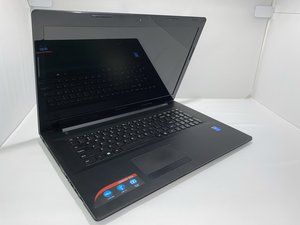
Lenovo G70-70のモニタが点灯しない、またはちらつくが、コンピュータが動作している音は聞こえます。
表示機能が無効になっている
ディスプレイが誤って無効になっていないか確認してください。修正するには、キーボードのキーを同時にすべて押します:Windowsキー + Ctrl + Shift + B。これによりディスプレイの接続がリフレッシュされます。
ディスプレイの破損
これまでの解決策を試してもディスプレイが点灯しない場合は、以下の修理ガイドを使用して交換を試してください。
Webcamが動作しない
本来なら映るはずのWebcamに画像が表示されません。
プライバシー設定がカメラをブロックしている
Windowsの検索バーで「カメラのプライバシー設定」を検索します。アプリによるカメラへのアクセスを許可するボタンがオンになっていることを確認してください。アプリリストを下にスクロールし、すべてのアプリがカメラへのアクセス権を持っていることを確認します。
カメラの欠陥
これまでの解決策を試してもカメラが動作しない場合は、以下の修理ガイドを使用して交換を試してください。
コンピュータが頻繁にオーバーヒートする
コンピュータで作業中にデバイスがオーバーヒートし、通知なしに電源が切れます。
通気口やファンに溜まった過剰なホコリ
ホコリが溜まると通気口やファンが塞がれ、デバイスのオーバーヒートを引き起こす可能性があります。通気口を確認し、ホコリで覆われている場合は、エアダスターを使用して通気口の詰まりを取り除いてください。
ファンが起動または機能しない
コンピュータのファンが本来動作すべき時に動かない場合は、ハードウェアの故障が考えられます。以下の修理ガイドを使用して故障したファンを交換してください。

チーム

University of Memphis, Team 3-3, Lane Fall 2022 University of Memphis, Team 3-3, Lane Fall 2022人のメンバー
UM-LANE-F22S3G3
3 メンバー
60のガイドは作成済み

0 件のコメント