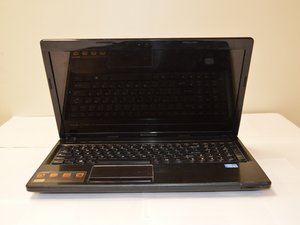
学生によって寄稿されたWiki
iFixit学生教育プログラムに参加している素晴らしい学生チームが、このWikiを作成しました。
コンピュータの電源が入らない
ノートパソコンが応答せず、電源が入った様子もありません。
電源アダプターの故障
アダプターが差し込まれていること、ノートパソコンの表示灯が点灯していることを確認してください。表示灯が点灯していない場合は電源アダプターが故障している可能性があるため、交換品の購入を検討してください。
バッテリーの故障
充電後にノートパソコンの電源が保持されない場合や、AC電源アダプターに接続したときにのみ電源が入る場合は、バッテリーが故障している可能性があるため、交換品の購入を検討してください。
マザーボードの故障
ACアダプターを抜き、バッテリーを取り外します。電源ボタンを20~30秒間押し続け、その後バッテリーを再度挿入します。電源を入れたときに電源の表示灯が点灯するにもかかわらず、ディスプレイが真っ暗なままの場合は、マザーボードの故障が考えられます。
コンピュータがワイヤレスネットワークに接続できない
ノートパソコンがワイヤレスネットワークへの接続を確立できません。
ネットワークドライバーの期限切れ
デバイスでWi-Fiが有効になっており、機内モードがオフになっていることを確認してください。適切なネットワークに接続していること、正しいパスワードが入力されていることを確認します。ルーターとモデムが正常に機能しているか確認してください。上記の条件をすべて満たしている場合、ノートパソコンのドライバーが古い可能性があります。これを解決するには、スタートメニューをクリックし、検索バーに「デバイスマネージャー」と入力します。デバイスマネージャーを開いたら、「ネットワークアダプター」セクションを見つけて展開します。次に、各アダプターを右クリックしてアンインストールします。その後、右クリックしてハードウェア変更のスキャンを行い、最新のドライバーを見つけて再インストールします。
ルーターやモデムの問題
ルーターやモデムがインターネットサービスプロバイダー(ISP)の指定する必要な表示灯を点灯させていない場合は、再起動が必要な可能性があります。まず、ルーターまたはモデムを10~15秒間コンセントから抜きます。その後、再び差し込み、表示灯が点灯するのを待ちます。それでも解決しない場合は、ISPに連絡してトラブルシューティングの指示を受けてください。
アプリまたはファイアウォールの問題
最近インストールされた特定のアプリやファイアウォールがネットワークの問題を引き起こしていることがあります。この仮説を検証するには、まずセーフモードを有効にする必要があります。サインイン画面からShiftキーを押しながらノートパソコンを再起動します。ノートパソコンが再起動したら、「トラブルシューティング」>「詳細オプション」>「スタートアップ設定」>「再起動」を選択します。ノートパソコンが再起動したら、F5キーを押して「ネットワーク有効のセーフモード」に入ります。セーフモードで起動後、再度Wi-Fi接続を試みます。Wi-Fi接続が可能になった場合、問題は最近インストールしたアプリである可能性が高いです。それでも動作しない場合は、セーフモードのままファイアウォールを無効にして、アクセスが制限されていないか確認してください。
キーボードの誤動作
キーボードを使用する際、一部のキーが反応しません。
外付けキーボードが正しく接続されていない
外付けデバイスをキーボードとして使用している場合は、デバイスがしっかりと接続されているか確認してください。デバイスを一度抜いてから差し直してみてください。
キーの固着
繰り返しの使用により、一部のキーがキーボード上で押し込まれたまま固着することがあります。この問題を解決するには、細いものを使ってキーをこじ上げ、元の位置に戻してください。
キーの固着がないのにキーボードが反応しない
キーが永続的に押し込まれていないにもかかわらずキーボードが反応しない場合は、まずキーボードを再インストールしてみてください。それでも解決しない場合は、新しいキーボードを購入して交換します。交換用の修理ガイドはこちらを参照してください。
キーボードは動作するが、入力される文字が押したキーと異なる
これは、キーボードが異なる言語または地域に設定されている場合に発生します。例えば、米国では「QWERTY」キーボードレイアウトを使用していますが、フランスから来た人がコンピュータを使用してキーボードをフランス語に設定した場合、QWERTYキーを押すとAZERTYと入力されます。言語と地域の設定を変更するには、コントロールパネルから「地域と言語」を選択し、すべてのタブが希望する設定になっていることを確認してください。
コンピュータの電源を入れてもディスプレイが表示されない
起動時にファンが回り、電源の表示灯が点灯しますが、ディスプレイが黒いままです。
ディスプレイが無効化されている
この問題の最も一般的な原因は、ディスプレイが誤ってオフになっていることです。これをテストするには、Fn+F2キーを押してディスプレイを再度有効にしてください。
RAMの接触不良または詰まり
ディスプレイボタンを押しても解決しない場合は、コンピュータを開いてRAMスティックを取り外します。軽く拭いてから、適切な位置に再度挿入します。RAMスティックの交換ガイドはこちらを参照してください。
バックライトまたはインバーターの故障
ノートパソコンのモニターを交換する必要があるかどうかを判断するには、可能であれば外付けモニターを接続してみてください。外付けモニターが機能する場合は、ノートパソコンのディスプレイを交換する必要があります。
光学ドライブの読み取りの問題
光学ドライブ(CDプレーヤー)がCDを再生しない、または開かない。
ディスクが機能しない
問題は光学ドライブ自体ではなく、ディスクにある可能性があります。ディスクが汚れていないか、傷がないかを確認してください。両方の条件を満たしている場合は、別のディスクを再生してみてください(内容は問いません)。2枚目のディスクが機能する場合、元のディスクは新しいものが必要です。2枚目のディスクも機能しない場合は、両方のディスクを別のデバイスで再生してみてください。
電源供給エラー
ディスクドライブのボタンを押したときに表示灯が点滅せず、ドライブが開かない場合は、コンピュータがコンセントに接続されている状態で再度試してください。これで動作する場合は、交換用バッテリーが必要です。それでも動作しない場合は、別の電源コードの使用を試してください。
ドライブの取り付け不良または機構の故障
イジェクトボタンを押したときにドライブの表示灯が点滅するにもかかわらずドライブが開かない場合は、部品の機構に問題があります。こちらの修理ガイドに従って、デバイスが正しく配置されているか再度確認してください。正しく配置されている場合は、同じ修理ガイドに従って新しいものと交換してください。
コンピュータがフリーズする
特定のアプリによらないフリーズ
コンピュータ全体が応答を停止します。インターフェースがキー入力やマウス操作に反応しません。「アプリケーションがフリーズする場合の対処法」セクションにある解決策は、特定のアプリによらないフリーズにも適用できます。
マウスが動作しない
コンピュータがフリーズしたと結論付ける前に、マウスを再確認してください。トラックパッドのみを使用している場合は、トラックパッドのオン/オフを切り替えるファンクションキーを押してください。有線マウスを使用している場合は、差し直してみてください。ワイヤレスマウスを使用している場合は、バッテリーを交換し、ドングルを差し直してみてください。
CPUのオーバーヒート
コンピュータのCPUは人体のようなもので、特定の温度範囲内に保つ必要があります。温度を適切に保つため、放熱グリスを使用してファンがプロセッサに取り付けられています。CPUがオーバーヒートすると、フリーズしたコンピュータは直ちにシャットダウンするか、モニターが誤ったグラフィックを表示します。これが何度も発生する場合は、放熱グリスを取り除き、塗り直す必要があります。これを行うには、放熱グリスを購入する必要があります。次に、CPUからファンを取り外した後、古いグリスを慎重に削り取ります。プロセッサの中央に小さなエンドウ豆大の放熱グリスを置き、プロセッサを覆うファン部品を使って軽く押し付けます。これにより、放熱グリスが広がり、部品全体をカバーします。
アプリケーションが時々応答を停止する、または動作が遅い
特定のアプリケーションを実行しているときにコンピュータの動作が緩慢になり、アプリケーションがコマンドに応答しなくなります。応答する場合でも、アプリケーションへの入力と出力の間に遅延が生じます。この問題が一度きりの出来事ではなく継続して発生する場合、問題があると判断されます。
デバイスの具体的な修理を開始する前に、さらなる診断が必要です。正しいサブセクションに進む前に、以下の簡単な手順に従ってください。
1. アプリケーションを実行中に、Ctrl+Shift+Escキーを押してタスクマネージャーを開きます。
2. 「パフォーマンス」タブに移動します。
3. CPU使用率とメモリの使用率のパーセンテージを確認します。
a. パーセンテージのいずれかが80%を超えている場合は、該当するサブセクションの修正アドバイスを参照してください。
b. パーセンテージが80%を超えていない場合は、問題はグラフィックカード(GPU)にある可能性が高いです。
4. タスクマネージャーの「アプリケーション」タブで、そのアプリケーションのタスクを終了します。
5. 結果に基づいて、該当するサブセクションを参照してください。
グラフィックカードの過負荷
ノートパソコンの特性上、交換または追加できる外付けグラフィックカードはありません。そのため、GPUが過負荷であると判断された場合は、再度アプリケーションに入ってください。アプリケーションの設定メニューを見つけて、グラフィック設定を下げます。これはビデオゲームや一部のビデオレンダリングソフトウェアで非常によくある問題です。設定を低くするほど、アプリケーションは応答しやすくなります。それでも動作しない場合は、プログラムを調査して必要な最小グラフィック仕様を判断してください。Intel内蔵グラフィック以外のグラフィックが必要な場合、このノートパソコンでは適切に動作しません。
メモリ(RAM)の過負荷
タスクマネージャーのパフォーマンスでメモリが80%を超えている場合、以下の原因が考えられます。
開いているウィンドウが多すぎる
多くのタブやウィンドウを開いたままにすると、コンピュータのRAMに非常に大きな負荷がかかります。RAMの仕組みは、シーケンシャル(逐次)ではなくランダムにアクセスすることで、コンピュータがデータを高速に読み取れるようにすることです。各タブとウィンドウはメモリスペースを必要とします。このメモリスペースは一時的にのみ必要とされるため、ハードドライブではなくRAMに保存され、アプリケーションやコンピュータを終了すると自動的に削除されます。したがって、アプリケーションの動作が遅く、他にも多くのウィンドウを開いている場合は、不要なウィンドウを閉じてみてください。これによりRAMの空き容量が増え、プログラムの処理がスムーズになります。
RAMの容量不足
標準のLenovo G580は、4GB、6GB、または8GBのRAMを搭載しています。一部のアプリケーションは実行に大量のRAMを必要とします。例えば、最近リリースされたビデオゲーム『PUBG: BATTLEGROUNDS』などは、それだけで約4GBを要求することがあります。したがって、コンピュータが4GBのRAMしか搭載していない場合、ノートパソコンのRAMの100%を占有してしまうため、ゲームを実行することができず、コンピュータの他のプロセスに何も残らなくなります。この解決策は、RAMを増設することです。「インストール」とは、ここでは手動の取り付けを指します。RAMをダウンロードできると謳うウェブサイトがありますが、それらは偽物であり、悪意のあるソフトウェアが含まれていることがよくあります。Lenovo G580には最大16GBのRAMを搭載できます。詳細な取り付けガイドはこちらを参照してください。
CPUの過負荷
ノートパソコンのCPUはIntel Celeron、i3、またはi5であり、基本的なプログラムを実行するには十分なはずです。そのため、プロセッサ全体を交換する必要はありません。ただし、極めてプロセッサ負荷の高い特定のアプリケーションが存在します。これには、レンダリングが多い最新のゲーム、3Dレンダリングソフトウェア、ビデオエンコーディングプログラムなどが含まれます。これらのプログラムのいずれかを使用している場合、i3やCeleronはi5へのアップグレードが必要になる可能性があります。交換前に、新しいプロセッサがマザーボードのBIOSに登録されていることを確認してください。

チーム

USF Tampa, Team S13-G3, Cagle Spring 2017 USF Tampa, Team S13-G3, Cagle Spring 2017人のメンバー
USFT-CAGLE-S17S13G3
4 メンバー
12のガイドは作成済み

5 件のコメント
My laptop not booting up when it boot and show starting windows i get blue screen fir 1 second
Raval Dhrumil - 返信 共有
I have lenovo g580 when i installed win10
I wontble to access bios and boot menu.
After a time i restart laptop it stuck on lenovo logo and after a black screen what should i do
Mohit Verma - 返信 共有
My lenovo g580 i installed windows 10
Its getting on the screen is on but its not showing lenovo logo and i cant access bios and boot menu.
And its stuck just like that
Around 10 - 返信 共有
Same sh1t here, you founded a solution?
Lointern - 返信 共有
My laptop is of while playing and its not turning on again or not showing chargeing option
Anshu mishra - 返信 共有