学生によって寄稿されたWiki
iFixit学生教育プログラムに参加している素晴らしい学生チームが、このWikiを作成しました。
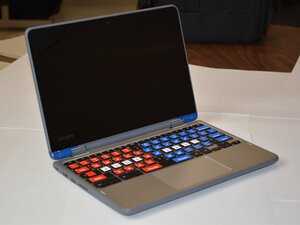
Lenovo Flex 11 Chromebookで、タッチパッドの反応が遅かったり、正確に動作しなかったりしますか?このトラブルシューティングガイドを使用して原因を診断してください。
ホコリ、汚れ、食べかすがタッチパッドの表面を覆っている可能性がある
油分、水分、ホコリなどがタッチパッドのセンサーを妨害し、動作が不安定になったり反応しなくなったりすることがあります。Chromebookのタッチパッドを掃除するには、デバイスの電源を切り、接続を外してください。これにより、ショート/短絡やChromebookの損傷を防ぐことができます。糸くずの出ない布で表面を優しく拭いてゴミを取り除いてください。エアダスターを使用することもできます。その後、布をイソプロピルアルコールまたは蒸留水で湿らせ、タッチパッドを軽く拭きます。最後に、別の乾いた糸くずの出ない布でタッチパッドの水分を優しく拭き取ってください。
タッチパッドの設定が誤って変更されている
タッチパッドの設定が変更されると、ポインティングデバイスの動作(タイピング中のカーソルの飛び、速度、感度など)が変わってしまいます。
タッチパッドの設定を変更するには:
ホーム画面の左下隅にある「O」をクリックし、アプリランチャーが表示されるのを待ちます。[設定]>[デバイス]>[タッチパッド]の順に移動します。
ここで以下の項目を調整できます:
- タップしてクリック:オンまたはオフに切り替えて、タップによるクリックの有効・無効を切り替えます
- タッチパッドの速度:スライダーを調整して、ポインターの移動速度を速くしたり遅くしたりします
- スクロールの方向や速度の調整
一時的なソフトウェアの不具合または破損
ChromeOSは高い安定性を備えたオペレーションシステムですが、ソフトウェアのバグ、システムリソースの不足、ストレージデバイスの故障などが原因で問題が発生することがあります。その結果、コンピュータの機能に不具合が生じる可能性があります。
システムのバグやシステムリソース不足を解消するには:
- コンピュータを再起動し、利用可能なソフトウェアのアップデートをダウンロードします。[設定]>[ChromeOSについて]>[アップデートを確認]の順にクリックします。
- 使用していないタブやアプリを閉じます。[設定]>[デバイス]>[ストレージ管理]から行えます。
- 診断ツールを実行して、デバイスのパフォーマンスに影響を与えているハードウェアの問題を特定します。ホーム画面左下の「O」をクリックし、アプリランチャーが表示されるのを待ちます。[設定]>[ChromeOSについて]>[診断]をクリックします。
- ハードリセットを実行します。まずChromebookの電源を切ります。ラップトップの電源が切れた状態で、更新キーを押し続けながら、電源ボタンを1回押します。Chromebookが起動したら、更新キーを解放する。
ストレージ不足を解消するには:
- 不要なファイルを削除します。[ファイル]アプリ > [ダウンロード]フォルダの順に進みます。
- 使用していないアプリを削除(アンインストール)します。[設定]>[デバイス]>[ストレージ管理]に進み、Chromebook上のアプリリストを確認してください。
- ブラウジングデータを消去します。Chromeを開き、右上の3点アイコンをクリックします。[設定]>[プライバシーとセキュリティ]>[閲覧履歴データの削除]に移動します。期間と削除したいデータの種類を選択し、[データを削除]をクリックします。
- デバイスの限られたストレージ容量を占有しないよう、クラウドストレージであるGoogle ドライブを使用してください。
- 不要なユーザーアカウントを削除します。

チーム

Texas Tech, Team 45-28, Weston Fall 2025 Texas Tech, Team 45-28, Weston Fall 2025人のメンバー
TTU-WESTON-F25S45G28
4 メンバー
60のガイドは作成済み

0 件のコメント