学生によって寄稿されたWiki
iFixit学生教育プログラムに参加している素晴らしい学生チームが、このWikiを作成しました。
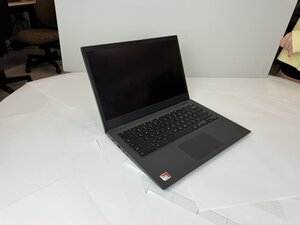
Lenovo 14e Chromebookでキーが反応しない、入力が遅延する、または入力が認識されない場合の解決策を説明します。
キーボードの設定が正しくない
- 「固定キー」や「フィルターキー」などの設定が原因である可能性があります。設定画面を開き、これらの機能を検索してオフにしてください。
- ノートパソコンを再起動し、問題が解消されたか確認してください。
キーボードのソフトウェアやドライバーが古い
- デバイスが最新のソフトウェアにアップデートされていることを確認し、Chromebookを再起動してください。
- ゲストモードでテストしてください。ゲストとしてログインし、個人のアカウント設定による問題かどうかを切り分けてください。
- ハードリセットが必要な場合があります。キーボードやタッチパッドの設定を含め、Chromebookのハードウェア設定をリセットします。
- Chromebookのドライバーが古い場合は、スタートメニューから「デバイスマネージャー」を開いてください。キーボードのセクションを展開し、各デバイスを選択して「アンインストール」をクリックします。再起動すると、これらのドライバーは自動的に最新バージョンで再インストールされます。
キーボードに異物が詰まっている
- キーボードを適切に清掃し、キーの動作を妨げている異物があれば取り除いてください。エアダスターを使用してキーの隙間から異物を除去することができます。
- すべてのキーの下を清掃するために、キーの取り外しが必要になる場合があります。
ハードウェアが破損している
- キーボードが破損している場合は、修理またはキーボード全体の交換が必要になることがあります。
- Lenovo 14e Chromebookキーボード交換修理ガイドを参照してください。

チーム

Texas Tech, Team 2-4, Johansen Fall 2025 Texas Tech, Team 2-4, Johansen Fall 2025人のメンバー
TTU-JOHANSEN-F25S2G4
5 メンバー
60のガイドは作成済み

0 件のコメント