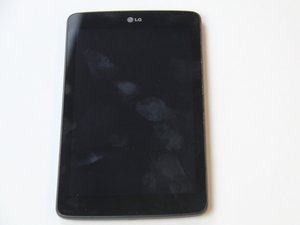
学生によって寄稿されたWiki
iFixit学生教育プログラムに参加している素晴らしい学生チームが、このWikiを作成しました。
バッテリーが充電しない
充電器の不具合
充電器とケーブルを別のデバイスでテストし、正しく動作するか確認してください。
充電ポートの損傷
デバイスの充電ポートにゴミや異物が詰まっていないか目視で確認してください。通常、充電ケーブルが正常であれば、充電ポートに損傷がある場合、ケーブルをポート内で少し動かすと充電されることがあります。
バッテリーの劣化
上記を確認しても問題が解決しない場合は、バッテリーの故障が考えられます。その場合は、修理ガイドのバッテリー交換を参照してください。
デバイスの電源が入らない
充電不足
デバイスの電源が入る十分な充電量があるか確認してください。少なくとも10分から20分間充電器に接続し、起動に必要な電力を確保してください。
電源ボタンが応答しない
電源ボタンが機能しているか確認してください。故障している可能性があります。問題が解決しない場合はバッテリーの劣化を疑ってください。交換が必要な場合があります。
デバイスのフリーズ
アプリの終了
まずホームボタンを押して、現在実行中のアプリを終了させてください。それでもデバイスがフリーズしている場合は、電源ボタンを3秒から10秒間長押しして強制終了を試みてください。その後、デバイスを再起動すれば動作するはずです。特定のアプリを使用するとフリーズする傾向がある場合は、開発者に問い合わせるか、アップデートがリリースされるまでそのアプリの使用を控えてください。
デバイスの動作が遅い
キャッシュデータの消去
キャッシュデータを消去すると、デバイスの動作が速くなることがあります。「設定」>「ストレージ」>「キャッシュデータ」の順に進み、「OK」を押してキャッシュデータを消去してください。
メモリ不足
使用頻度の低いアプリや古い写真、動画を削除してデバイスのメモリ容量を確保してください。それでも動作が遅い場合は、実行しようとしているアプリの最小システム要件を満たしているか確認してください。
電源ボタンを3秒から10秒間長押しして、デバイスの再起動を試みてください。
インターネットに接続できない
SIMカードの挿入不備
SIMカードがSIMトレイに正しく挿入されているか確認してください。
Wi-Fiが有効になっていない
デバイスの「設定」を開き、「Wi-Fi」がオンになっているか確認してください。次に、正しいルーターに接続しているか確認し、入力したパスワードが正しいか再度チェックしてください。それでも問題が解決しない場合は、インターネットプロバイダーに問い合わせてください。
ルーターの電源未接続
まずインターネットルーターを確認し、電源が入っているか見てください。ルーターがインターネットに接続されていることを確認してください。ルーターの取扱説明書で、インターネット接続に関連するランプを確認することで判断できます。
カメラが動作しない
カメラの不具合
まずカメラが反応するか確認してください。アプリが動作しない場合は、アプリを終了して再度開いてください。それでもカメラが反応しない場合は、デバイスを再起動してください。カメラの問題が解決しない場合は、カメラの交換が必要である可能性が高いです。
オーディオが再生されない
オーディオジャックまたはスピーカーの不具合
デバイスの音量が上がっており、ミュートになっていないか確認してください。次に、ヘッドフォンジャックから音声が出力されるか確認してください。ジャックからは音が出るのにスピーカーからは出ない場合は、メインスピーカーの交換が必要な可能性が高いです。デバイスがメインスピーカーからは音声を出力するのにヘッドフォンジャックからは出力されない場合は、ヘッドフォンジャックの交換が必要な可能性が高いです。ヘッドフォンジャックからもスピーカーからも音が出ない場合は、Bluetooth経由で別のスピーカーから音声が再生されているか確認してください。そうでない場合は、ヘッドフォンジャックとスピーカーの両方が故障している可能性が高いです。
タッチ操作を認識しない
デジタイザーの不具合
デバイスの再起動を試みてください。それでもタッチ操作を認識しない場合は、デジタイザーの交換が必要な可能性が高いです。

チーム

USF Tampa, Team 14-6, Eyestone Fall 2016 USF Tampa, Team 14-6, Eyestone Fall 2016人のメンバー
USFT-EYESTONE-F16S14G6
4 メンバー
72のガイドは作成済み

1件のコメント
is in black and white mode and cannot seem to change it back?
Christa S - 返信 共有