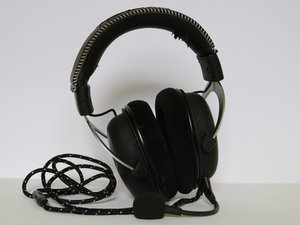
学生によって寄稿されたWiki
iFixit学生教育プログラムに参加している素晴らしい学生チームが、このWikiを作成しました。
ヘッドフォンがXboxに接続できない
「画面を確認しても、Xboxにヘッドフォンが接続されていると表示されません。ヘッドフォンの電源は入っていますが、Xboxに認識されていません。」
ヘッドフォンのアップデートが完了していない
- コンソールで「Xbox アクセサリー」アプリを開き、ファームウェアのアップデートを確認してください。アプリを開いたら、設定メニュー(プロフィールとシステム > 設定 > デバイスと接続 > アクセサリー)に移動します。(...) ボタンをクリックして、新しいアップデートがあるか確認します。コンソール上で「今すぐアップデート」をクリックし、アップデートが完了するまで待ちます。
ヘッドフォンのリセットが必要
- まず、Xbox/Windows PCからヘッドセットの接続を外し、使用しているゲームコンソールを再起動します。ゲームコンソールのリセットが完了したら、ヘッドセットを再びゲームコンソールに接続します。
- それでもヘッドセットが動作しない場合は、オーディオジャックに損傷がないか確認してください。オーディオジャックに損傷がある場合は、交換が必要です。
ヘッドフォンが正しく接続されていない
- ヘッドセットの接続を一度外し、再度接続し直してください。ヘッドセットのプラグがXbox/Windows PCのヘッドフォンジャックにしっかりと差し込まれていることを確認します。
コンソールが別のヘッドセットとペアリング済み
- XboxコンソールまたはWindows PCの設定を開きます。「Bluetooth」という設定項目を探します。「ヘッドセット」という名前のデバイスが接続されていないことを確認し、ゲームコンソールが他のヘッドセットとBluetoothペアリングされていない状態にします。別のヘッドセットとペアリングされている場合は、「切断」を選択してペアリングを解除してから、HyperXヘッドセットの接続を外し、再度接続し直してください。
音声/マイクが音声を拾わない
「マイクが自分の声を拾いません。相手のプレイヤーに声が聞こえていないと言われます。」
マイクがしっかりと接続されていない
- マイクがヘッドセットにしっかりと差し込まれていること、およびプラグの入力端子に異物がないことを確認してください。
ミュートボタンがオンになっている
- まず、ミュートボタンがオンになっていないか確認してください。ミュートボタンは、ヘッドセットのワイヤーにある音量スライダーを押し下げた状態(赤い点が表示されている状態)でオンになります。
オートミュートの設定が高すぎる
- ヘッドセットの設定を確認し、オートミュートが「高」に設定されていないことを確認します(オフにするか、「低」に設定してください)。設定へのアクセス方法:
- Xbox: Xboxアクセサリーアプリを選択 > ヘッドセットの画面を選択 > 設定を開くために「構成」を選択します。
- Windows PC: デスクトップのWindowsアイコンを選択 > 設定を選択 > Bluetoothを選択 > ヘッドセットを選択して設定を表示します。
- ヘッドセットのソフトウェアが最新であることを確認してください。ファームウェアのアップデートを確認します。
- ヘッドセットとコンソールの再起動を試してください。
ヘッドセットから音が聞こえない
「ヘッドセットから音が聞こえません。音がノイズ交じりであるか、まったく聞こえません。」
ヘッドセットが正しく接続されていない
- ヘッドセットがしっかりと接続されていること、またワイヤーにあるダイヤルを回して音量が上がっていることを確認してください。
コンピューターの音量レベルが低い
- ヘッドセットの設定で、イコライザーのオーディオレベルを確認してください。「デフォルトに復元」することも可能です。設定へのアクセス方法:
- Xbox: Xboxアクセサリーアプリを選択 > ヘッドセットの画面を選択 > 設定を開くために「構成」を選択します。
- Windows PC: デスクトップのWindowsアイコンを選択 > 設定を選択 > Bluetoothを選択 > ヘッドセットを選択して設定を表示します。
- コンソールの再起動や、ヘッドセットの接続の抜き差しを試してください。ファームウェアのアップデートを確認し、最新の状態であることを確認します。
予期しないブーンという音(バズ音)がする
- コンソールのホーム画面やデスクトップに戻ってみてください。特定のゲームから音が発生しているかどうかを切り分けられます。
- ファームウェアのアップデートを確認します。
- ヘッドセットの接続を外し、コンソールの再起動を試します。
- ヘッドセットの設定で、ヘッドセットのイコライザーレベルをデフォルト設定に戻します。設定へのアクセス方法:
- Xbox: Xboxアクセサリーアプリを選択 > ヘッドセットの画面を選択 > 設定を開くために「構成」を選択します。
- Windows PC: デスクトップのWindowsアイコンを選択 > 設定を選択 > Bluetoothを選択 > ヘッドセットを選択して設定を表示します。
- 設定内で、マイクモニタリングをオフにしてみてください。
- オーディオの低音が強すぎる場合は、バスブーストがオフになっていることを確認してください。
ヘッドセットの電源が入らない
「接続しても、ヘッドセットのイヤー部分にライトが点灯しません。コンソールにもヘッドセットが表示されません。」
ヘッドセットが正しく接続されていない
- ヘッドセットの電源が入らない場合は、一度接続を外し、再度差し込んでみてください。
- コンソールの接続ポートに異物が入っていないか確認してください。
- コンソールの再起動を試してください。
- ワイヤーがヘッドセットとコンソールにしっかりと差し込まれていることを確認し、ワイヤーに損傷がないか確認します。ワイヤーに損傷がある場合は、交換が必要な場合があります。
片耳から音が出ない
「左耳または右耳のどちらかからしか音が聞こえず、両方から聞こえません。」
デバイスのスピーカーオーディオジャックが正しいポートに接続されているか確認してください。それでも片耳から音が出ない場合は、スピーカーの故障か、内部のワイヤリングが断線している可能性があります。この場合は、さらなるサポートが必要になります。
音量スイッチの不具合
「音量を変更しようとしてもほとんど変化がない、または極端に音量が変化してしまいます。」
ケーブル上の音量スライダーが動かされていないか確認してください。このスライダーを調整することで、両耳からの音声が復元されるはずです。
スピーカーの故障
「ヘッドセットから音が出ない、または音が歪んでいる、音が大きすぎる/小さすぎるという状態です。」
音量スライダーの調整やデバイスの再接続を行っても解決しない場合、スピーカーが故障している可能性があります。

チーム

Embry-Riddle Aeronautical University, Team S6-G6, Salas Fall 2019 Embry-Riddle Aeronautical University, Team S6-G6, Salas Fall 2019人のメンバー
ERAU-SALAS-F19S6G6
3 メンバー
0のガイドは作成済み

1件のコメント
So I just bought my headset and I use it for my Xbox 1. It just came in today around 5 pm and I unboxed it and used it for about 2 hours before the mic stopped working. I was able to get it to work again by unplugging the Xbox and plugging it back in but it only fixed it for about maybe half an hour, is there something I’m doing wrong or would that be a problem with the headset/mic itself?
Winter - 返信 共有