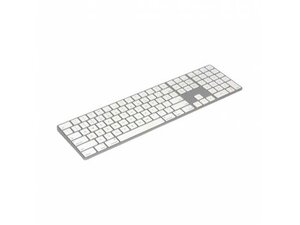
基本事項
- キーボードの電源が入っているか、充電されているかを確認する: ワイヤレスキーボードを使用している場合は、キーボード本体の電源が入っているか、充電されているかを確認します。電池式の場合は、新しい電池に入れ替えてください。
- Bluetoothがオンか、ワイヤレスドングルが接続されているかを確認する: ワイヤレスドングルを使用している場合は、機能しているUSBポートにしっかりと差し込まれているかを確認します。Bluetooth経由で接続する場合は、デバイスのBluetoothがオンになっているかを確認してください。
- キーボードが受信機の通信範囲内にあるかを確認する: ワイヤレスキーボードには有効範囲があります。キーボードがデバイスに接続されない場合は、キーボードをデバイスに近づけてから再接続を試みてください。
- コンピュータを再起動する: トラブルシューティングの基本です。デバイスを再起動することは、発生している問題の原因となる一時的な不具合を解決する最も簡単な方法の一つです。
- 別のデバイスにキーボードを接続してみる: キーボードを別のデバイスに接続して、問題がキーボード側にあるのか、接続しようとしているデバイス側にあるのかを切り分けて確認してください。
ドライバーの問題
解決策:キーボードドライバーをアップデートする
古くなったドライバーや破損したドライバーは、外部周辺機器の動作に支障をきたす原因となります。
- Windowsでは、デバイスマネージャーを開き、Bluetoothまたはキーボードの項目にエラーが出ていないか確認します。ドライバーのアップデートや再インストールで解決する場合がほとんどです。
- MacOSやLinuxベースのオペレーションシステムでは、Bluetoothキーボードに内蔵ドライバーを使用するのが一般的です。システムが最新の状態であることを確認してください。
ワイヤレス干渉
解決策:干渉源を取り除く / キーボードと接続デバイスとの距離を縮める
ワイヤレスキーボードは、他のワイヤレスデバイスの影響を受けることがあります。干渉の原因となる他のデバイスをオフにしてみてください。
- 干渉源を取り除く: キーボードを使用しようとしているデバイスの近くに、信号を発する機器がないか確認してください。ワイヤレスルーター、アクセスポイント、あるいはケーブルボックス、Apple TV、Roku、Amazon Fire Stickなどのストリーミング機器が該当します。
- 距離を縮める: デバイスから離れすぎている場合や、デバイスとの間に障害物がある場合は、Bluetooth信号が弱まり、正しく接続できないことがあります。デバイスにできる限り近づけるか、少なくとも同じ部屋で操作してみてください。
初回ペアリングの問題
解決策:キーボードの登録を解除して再ペアリングする
Bluetoothデバイスは、自動接続のためにスマートフォン等に保存されるキーとメタデータを生成します。何らかの理由でBluetoothデータが失われたり破損したりした場合は、キーボードの再ペアリングを推奨します。
- デバイスのBluetooth設定を開きます。
- ペアリング済みデバイスのリストから、Bluetoothキーボードを探します。
- デバイスの登録を解除を選択し、確定します。
- キーボードを再度ペアリングモードにして、デバイスに再接続します。
デバイスが対応している場合は、ワイヤレスドングルの再接続も試してください。
- ドングルタイプのワイヤレスキーボードの多くには、ドングルまたはキーボードのどこかに「接続(Connect)」ボタンがあります。受信機のボタンを押して(ランプが点滅するはずです)、キーボードの接続ボタンを押してください。
- 「接続」ボタンがない古いドングルタイプのワイヤレスキーボードの場合、ペアリングモードに入るために特定のボタンを長押しする必要があるものがあります。操作方法はキーボードによって異なります。
物理的な破損
解決策:ワイヤレスキーボードを修理または交換する
まれなケースですが、ワイヤレスキーボードがペアリングできない場合、キーボード内部のワイヤレスアンテナに問題がある可能性があります。通常、これらはキーボードのメイン基板に統合されているため、マイクロはんだ付けのスキルがある場合は、iFixitの優れた修理ガイドを参考にすることをおすすめします。


0 件のコメント