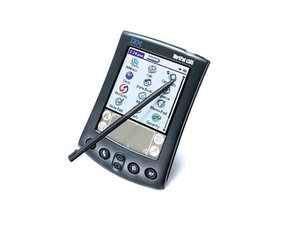
IBM WorkPad c3はPalm VおよびVxの非常に近い親戚であり、ブランド名と本体デザインのみが異なります。
WorkPadが動作しない
WorkPadのディスプレイは、どのボタンを押しても電源が入りません。
バッテリーのトラブル
バッテリーの不良
数時間充電してもWorkPadの電源が入らない場合、バッテリー自体が劣化している可能性があります。私たちのバッテリー交換ガイドに従えば、修理は非常に簡単です。
充電器の不良
あまり一般的ではありませんが、IBM WorkPad c3の充電器が故障している可能性があります。これは別の充電器を使ってWorkPadの充電を試すことで確認できます。正常に充電され、WorkPadの電源が入る場合は、充電器に問題があります。
ソフトウェアのトラブル
WorkPadのいくつかの問題は、ハードリセットを実行することで簡単に解決できます。実行手順は以下の通りです:
- WorkPadの電源ボタンを押し続けます。
- デバイスの背面にある「Reset」と書かれた穴にペーパークリップの先を差し込み、内部のボタンを押し込みます。
- 画面にPalmのロゴが表示されたら、電源ボタンを離します。
- 上にスクロールして全データを消去し、ハードリセットを完了します。
LCDのトラブル
IBM WorkPad c3の不具合は、LCDの破損や故障が原因である可能性があります。LCDの修理には手間がかかりますが、LCD交換ガイドに従えば修理可能です。
WorkPadが正しく反応しない
画面はつきますが、押したボタンが期待通りに動作しません
デジタイザーのトラブル
デジタイザーのドリフト
デジタイザーは、ユーザーが画面のどこを触れているかを追跡するWorkPadのコンポーネントです。時折、デジタイザーが「ドリフト」することがあります。これは、タッチスクリーンが中心からずれた場所をタッチとして認識してしまう現象です。これにより、タッチスクリーンを使用した際に意図しないボタンが押されることがあります。通常、これはハードリセットで解決できます。ハードリセットの実行方法は、上記の「ソフトウェアのトラブル」セクションを参照してください。
スタイラスペン
タッチスクリーンの使い方が正しくない場合もエラーが発生することがあります。デバイスの両側に収納されている適切なスタイラスペンを使用しているか確認してください。
デジタイザーの故障
タッチスクリーンが正常に機能しない場合、デジタイザーの破損や故障の可能性が高いです。交換作業の難易度はLCDスクリーンの交換と同程度ですので、LCD交換ガイドに従うことを強く推奨します。
問題が解決しない
これまでの方法では直りませんでした...
マザーボードの故障
問題が解決しない場合、マザーボードの故障が原因である可能性があります。これはかなり重大な問題であり、簡単な作業ではありません。それでも修理を試みる場合は、手順を追ったロジックボード交換ガイドに従ってください。
ユーザーマニュアル
マザーボードの故障ではないと思われる場合は、IBM WorkPad c3 ハンドブックを参照してください。

チーム

Cal Poly, Team 21-35, Regan Fall 2010 Cal Poly, Team 21-35, Regan Fall 2010人のメンバー
CPSU-REGAN-F10S21G35
3 メンバー
60のガイドは作成済み

0 件のコメント