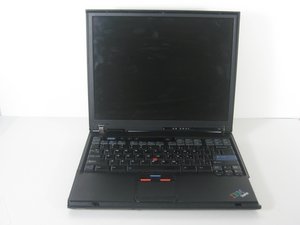
起動
コンピューターの電源を入れたときに反応がありません。
電源を入れる前に、ノートパソコン本体が損傷しておらず、重要な部品が欠落していないことを確認してください。
電源ボタンを押してもコンピューターが反応しない場合は、電源ボタンが十分に長く(約4秒間)押されているか確認してください。それでも反応がない場合は、バッテリーがしっかりと装着されているか確認してください。反応がなければ、ACアダプターを接続し、バッテリーをしばらく(約30分間)充電してください。それでも反応がない場合は、過放電している可能性があるため、24時間充電してください。コンピューターの電源が依然として入らない場合は、バッテリーが完全に消耗している可能性があるため、バッテリーを交換してください。バッテリーを交換しても改善しない場合は、他の箇所に問題があり、特定の部品の交換が必要になる可能性があります。交換が必要になる可能性のある部品には、マザーボードや電源スイッチなどがあります。
エラーコード
エラーメッセージが表示されました。どう対処すればよいですか?
エラーメッセージが表示された場合は、キーボードの「Access IBM」キーを押すと、エラーの詳細やその解決策を確認できます。
診断
コンピューターに問題があるかもしれません。どうすればテストできますか?
コンピューターの問題をテストするには、コンピューターのPC-Doctorを実行してください。
実行手順:
- スタートメニューをクリックします。
- カーソルを「すべてのプログラム」に合わせます。次に「PC-Doctor for Windows」に合わせます。
- 「PC-Doctor」をクリックします。
- その後、プロンプトの指示に従って診断を行い、見つかった問題を解決します。
ブランクスクリーン
コンピューターの電源を入れた直後に画面が真っ暗になる、またはコンピューターの使用中に画面が真っ暗になります。
スクリーンセーバーや電源管理が有効になっている可能性があります。これを解決するには、トラックパッドに触れるか、いずれかのキーを押してスクリーンセーバーを終了するか、電源スイッチを押してスタンバイモードまたは休止状態から復帰させてください。
ACアダプターまたはバッテリーを使用しており、バッテリーステータスインジケーターが緑色の場合は、Fnキーを押しながらHomeキーを押して画面を明るくしてください。
問題が続く場合は、スクリーンを交換する必要があるかもしれません。
バッテリー
バッテリーが充電されません。
バッテリー内のサージプロテクターが作動している可能性があります。コンピューターの電源を1分間切ってプロテクターをリセットしてから、コンピューターの電源を再び入れてください。
バッテリーが熱くなっていると充電されません。バッテリーが熱いと感じた場合は、コンピューターから取り外して冷ましてください。冷めたら再度取り付けてバッテリーを充電してください。それでも充電されない場合は、交換してください。
ハードドライブ
ハードドライブが動作していないようです。
起動オプションから、BIOSセットアップユーティリティメニューの「Boot priority order(起動優先順位)」リストにドライブが含まれているか確認してください。ドライブが「Excluded from boot order(起動順序から除外)」リストにある場合、ドライブは無効になっており、コンピューターはそれを認識しません。リストからドライブを選択し、「x」キーを押すと、そのドライブが「Boot priority order(起動優先順位)」リストに移動し、コンピューターが認識するようになります。
また、BIOSセットアップユーティリティのスタートアップメニューで、ハードドライブまたはその子ノードの左側に感嘆符「!」がある場合、そのハードドライブは無効になっています。ドライブを有効にするには、Insertキーを押してマークを消去してください。
ハードドライブから時折カタカタと音がします。カタカタという音は次のようなときに聞こえます:
- ハードディスクドライブがデータへのアクセスを開始するとき、または停止するとき。
- コンピューターを持ち運ぶとき。
カタカタという音はハードドライブにとって正常な動作であり、問題があるわけではありません。
光学ドライブ
コンピューターでCDを再生すると音質が悪いか、音が聞こえません。
ディスクがお住まいの国の基準を満たしているか確認してください。通常、現地の基準を満たすディスクにはCDロゴが付いています。CDが基準を満たしていない場合、Lenovoはその再生を保証できません。また、再生できたとしても音質が良好である保証はありません。
Windows 98およびWindows 2000でDVDの再生がスムーズではありません。
「Maximum Battery(バッテリー最大節約)」モードが選択されており、コンピューターにIntel SpeedStep®テクノロジーが搭載されている場合、この問題が発生する可能性があります。「Maximum Battery」モードはプロセッサー速度を低速と高速の間で切り替えます。このモードで動作するとプロセッサーのパフォーマンスが著しく低下し、その結果DVDの再生がカクつく原因となることがあります。
この問題を回避または軽減するには、他の3つの動作モードから選択できます:
- Maximum Performance(最大パフォーマンス):常にプロセッサー速度を高速に保ちます。
- Automatic(自動):プロセッサーの使用量に応じて、プロセッサー速度を高速と低速の間で切り替えます。使用量が増えると、Intel SpeedStepはプロセッサー速度を高速に切り替えます。
- Battery Optimized Performance(バッテリー最適化パフォーマンス):常にプロセッサー速度を低速に保ちます。
モードを選択するには、次の手順を実行します:
- 1. ThinkPad Configurationプログラムを起動します
- 2. 「Power Management」をクリックします
- 3. 「Intel SpeedStep technology」タブをクリックします
- 4. リストから希望するモードを選択します
- 5. 「OK」をクリックします
キーボード
キーがすべて、または一部反応しません。
スタンバイモードからコンピューターが復帰した直後に問題が発生した場合は、電源投入パスワードを設定している場合はそれを入力してください。
外付けキーボードを接続しており、コンピューター本体のテンキーが機能しない場合は、外付けキーボードのテンキーを使用してください。
外付けのテンキーやマウスを接続している場合:
- 1. コンピューターの電源を切ります。
- 2. 外付け入力デバイスを取り外します。
- 3. コンピューターの電源を入れ、コンピューターのキーボードを使用し直してください。
キーボードが正常に反応する場合は、入力デバイスを慎重に再接続し、しっかりと接続されているか確認してください。
文字を打つと数字が表示されます。
NumLockがオンになっています。オフにするには、「Shift」キーを押しながら「NumLk」キーを押してください。
問題が続く場合は、キーボードを交換する必要があるかもしれません。
UltraNav
コンピューター動作中にポインターが勝手に動きます。
この問題は、TrackPointを使用していないときでも通常の操作中に発生することがあります。これはTrackPointの仕様であり、故障ではありません。
動きが発生する状況:
- コンピューターの電源を入れたとき
- コンピューターが通常動作に復帰したとき
- TrackPointが長時間押し込まれているとき
- 温度が変化したとき
外付けのポインティングデバイスが動作しません。
ThinkPad Configurationプログラムで、TrackPointとトラックパッドが「Automatic(自動)」に設定されていることを確認してください。
問題が解決しない場合は、外付けのポインティングデバイスを取り外し、TrackPointまたはトラックパッドを使用してみてください。TrackPointとトラックパッドが機能する場合は、ポインティングデバイス自体に原因がある可能性があります。
ポインティングデバイスのケーブルが、コンピューター、ThinkPad Dock II、ThinkPad Mini Dock、またはThinkPad Port Replicator IIに正しく接続されていることを確認してください。
スクロール/拡大機能が動作しません。
デバイスマネージャーでドライバーを確認し、PS/2 TrackPointドライバーがインストールされていることを確認してください。具体的には、ドライバーはC:\IBMTOOLS\DRIVERSディレクトリにあります。
問題が続く場合は、キーボードまたはトラックパッドを交換する必要があるかもしれません。
電源スイッチ
システムが応答せず、コンピューターの電源が切れません。
電源スイッチを4秒以上長押ししてコンピューターの電源を切ってください。それでもコンピューターの電源が切れない場合は、電源アダプターとバッテリーを取り外してください。
マニュアル
詳細については、T41のマニュアルを参照してください。

チーム

Cal Poly, Team 7-8, Maness Spring 2010 Cal Poly, Team 7-8, Maness Spring 2010人のメンバー
CPSU-MANESS-S10S7G8
4 メンバー
156のガイドは作成済み

0 件のコメント