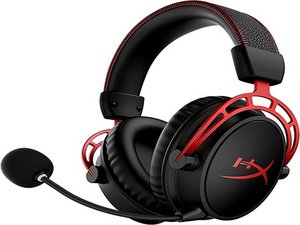
マイクが音を拾わない
マイクに向かって話しても、何も音を拾いません。
マイクの接続が緩んでいる
マイクがヘッドホンのジャックに奥まで差し込まれているか確認してください。接続が緩んでいると、マイクが正常に機能しない原因になります。
マイクがミュートに設定されている
オーディオケーブルのミュートボタンが押し込まれていて、マイクがミュート状態になっていないか確認してください。
システム設定が適切でない
ヘッドホンの接続や状態に問題がない場合は、ヘッドセットを接続しているデバイスのシステム設定を確認してください。デバイス側の設定で、ヘッドセットのマイクがミュートになっているか、正しく設定されていない可能性があります。
交換
上記の修正方法で解決しない場合は、マイクを交換する必要があります。マイクの修理ガイドはこちらです。
マイクからエコーが発生する
マイクの感度が高く、ゲームの音を拾ってしまいます。また、スピーカーに音がエコーとして返ってしまいます。
マイクの感度が高すぎる
まず、ゲームシステムのオーディオ設定でマイクの感度を確認してください。エコーの問題がある場合は設定内のオーディオセクションを探し、感度を下げて調整してください。その後、好みの感度に設定します。
ゲーム内の音量が大きすぎる
ゲームの音量を下げてみてください。マイクがゲームの音を拾っている可能性があります。特に、音声がヘッドホン以外のソース(テレビのスピーカーなど)から出力されている場合に、このケースが当てはまります。
マイクが故障している
上記の修正方法で解決しない場合は、マイクを交換する必要があります。マイクの修理ガイドはこちらです。
スピーカーから音が出ない
電源が入り、接続されている状態でも、ヘッドセットのスピーカーから音が出ません。
オーディオケーブルの接続が緩んでいる
オーディオプラグがジャックに完全に差し込まれていることを確認してください。接続が緩んでいると、両方または片方のスピーカーから音が出ない原因になります。奥まで差し込んでも問題が解決しない場合は、ジャックに息を吹きかけて、接続を妨げているほこりを取り除いてみてください。また、ジャックやプラグ自体が破損していないかも確認してください。
オーディオケーブルの故障
接続に問題がなく、使用しているデバイスではなくヘッドセット側に問題があると特定できた場合は、オーディオケーブルに原因がある可能性があります。これを確認するには、別のケーブルを使用してみて音が出るかテストするか、可能であればオーディオコントローラーを試して問題があるか確認してください。交換が必要な場合は、オーディオケーブルの交換修理ガイドに従ってください。
システム設定が適切でない
デバイスやゲーム内の設定によっては、音声がヘッドセットのスピーカーではなく別の出力から出ていたり、片方のスピーカーからしか出ていなかったりする場合があります。ゲームやデバイスのすべての設定が、両方のヘッドセットスピーカーから音声が出力されるようになっているか確認してください。
スピーカーの破損
何の問題も見当たらない場合、スピーカー自体が故障している可能性があります。ヘッドセットを分解して、壊れたスピーカーを交換することを検討してください。
サウンドの歪み
ヘッドセットからの音が不鮮明、こもっている、または片耳から音が出ていません。
ヘッドセットのスピーカーへの液体こぼれ
ヘッドセットのイヤーカップ内に液体が入り込み、スピーカーの出力を妨げて、音に干渉するような雑音が発生している可能性があります。タオルでヘッドセットを乾かすか、優しく振って水分を取り除いてみてください。また、ヘッドセットを分解し、スピーカーを直接タオルで慎重に拭いて乾かすこともできます。
オーディオプラグ/ケーブルの接続不良
まず、ヘッドセットのプラグではなくデバイスのオーディオジャックの不具合である可能性があるため、別のデバイスでオーディオ出力をテストして、問題がヘッドセットにあるかどうかを確認してください。音の歪みや断続的な音切れが続く場合は、オーディオプラグが汚れていたり損傷していないか確認してください。これらが接続を妨げている可能性があります。また、接続時にプラグが完全に差し込まれていることも確認してください。さらに、ケーブル全体に損傷がないかもチェックしてください。
ファームウェアのアップデート
HyperX NGENUITYは、HyperX製品をパーソナライズするためのソフトウェアです。このソフトウェアを使用して、好みに合わせてオーディオ設定を詳細に調整したり、ファームウェアのアップデートを行ったりすることができます。
イヤーパッドの不快感
ヘッドホンを装着した際、耳のクッションに不快感があります。
ヘッドバンドの締め付けが強すぎる
イヤーパッドが耳を強く圧迫して不快感や痛みを感じる場合は、各イヤーカップを引っ張って緩めることで、ヘッドホンの締め付けを調整してみてください。
メモリーフォームの摩耗
イヤーパッドに目に見える裂け目があるか、メモリーフォームを長期間使用したことで摩耗して硬くなっている可能性があります。ヘッドホンの快適な装着感を取り戻すために、交換用のイヤーパッドを購入することを検討してください。メモリーフォームを交換するには、イヤーパッドの交換修理ガイドを参照してください。
ヘッドセットフレームの緩みやきつさ
ヘッドセットが調整できなくなったり、フィット感が以前と異なったりします。
ヘッドバンドの調整部の破損
フレームのヘッドバンドに目に見えるひび割れがある場合、頭のサイズに合わせて調整できなくなる可能性があります。ひび割れが見当たらない場合でも、ヘッドバンド内部の調整スライダーが破損していて、フィット感の調整ができなくなっていることがあります。ヘッドバンドフレームを分解し、ひび割れを確認して、ひび割れがあれば調整スライダーの交換品を購入することをお勧めします。壊れたヘッドバンドを交換するには、ヘッドバンドの交換修理ガイドを確認してください。
ヒンジの破損
各イヤーピースの外側にあるヒンジが緩んでいたり壊れていたりすると、イヤーピースが傾かなくなり、耳にフィットするように角度を調整できなくなることがあります。目に見えるひび割れがある場合は、これらが繋がっているため、調整スライダー全体を交換品として購入することを検討してください。壊れたヒンジを交換するには、ヒンジの交換修理ガイドに従ってください。
デバイスにヘッドセットを接続できない
ヘッドセットをデバイスに接続する際の問題です。
オーディオジャックの確認
ヘッドホンのオーディオプラグを差し込むために使用しているオーディオジャックが3.5mmジャックであることを確認してください。例えば、一部のXbox Oneコントローラーには3.5mmジャックがなく、Xbox One ステレオヘッドセットアダプターが必要です。ジャックが壊れている場合は、交換修理ガイドに従ってください。
=== ===

チーム

UMass Dartmouth, Team 5-4, Sinclaire Fall 2022 UMass Dartmouth, Team 5-4, Sinclaire Fall 2022人のメンバー
UMASSD-SINCLAIRE-F22S5G4
5 メンバー
60のガイドは作成済み

0 件のコメント