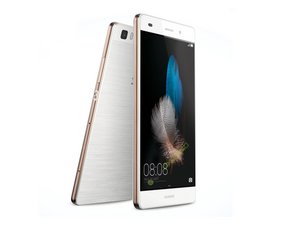
学生によって寄稿されたWiki
iFixit学生教育プログラムに参加している素晴らしい学生チームが、このWikiを作成しました。
Wi-FiおよびBluetoothの接続の問題
デバイスがWi-FiまたはBluetooth機器に接続できません。
不適切なWi-Fi設定
設定 > 詳細設定 > Wi-Fiの順に進み、Wi-Fi設定を確認してください。選択されていない場合は「常時」を選択します。代わりに「充電時のみ」を選択することもできます。このオプションを選択すると、デバイスは充電中にのみWi-FiまたはBluetoothに接続するようになります。
Wi-FiまたはBluetooth接続の再確立が必要
方法1: 接続を再確立する最も簡単な方法は、Wi-FiまたはBluetoothをオフにしてから再度オンにすることです。これは設定メニューから行えます。
方法2: これで問題が解決しない場合は、デバイスの再起動を試してください。デバイスを再起動することで、ソフトウェアの問題が解決する可能性があります。デバイスを再起動するには、電源ボタンを数秒間長押しして電源が切れるまで待ちます。その後、再度電源ボタンを数秒間長押ししてデバイスの電源を入れます。
方法3: Wi-FiおよびBluetoothの接続問題は、デバイス上の他のアプリケーションが原因である場合があります。セーフモードでデバイスを再起動すると、デバイスの機能に必要な最も基本的なアプリケーションのみを実行した状態で再起動されます。セーフモードでデバイスを再起動するには:
- 手順 1: 電源ボタンを長押しします。
- 手順 2: 電源オフのオプションを長押しします。
- 手順 3: [OK]を選択してセーフモードでデバイスを再起動します。
- 手順 4: 通常通りデバイスを再起動すると、セーフモードが解除されます。
方法4: Wi-FiおよびBluetoothの接続問題を修正する最後の方法は、キャッシュパーティションをワイプすることです。キャッシュパーティションをワイプすると、デバイスから不要なデータが削除され、より効率的に動作するようになります。キャッシュパーティションをワイプするには:
- 手順 1: バッテリーを取り外し、再度取り付けます。
- 手順 2: 電源ボタンと音量を上げるボタンを同時に押し込みます。
- 手順 3: 音量ボタンを使用して、「wipe cache partition」までスクロールします。
- 手順 4: 電源ボタンを押し込みます。
- 手順 5: 「Cache Wipe Complete」というメッセージが表示されたら、システムを再起動するオプションまでスクロールします。
ルーターの問題
Wi-Fiの接続問題は、デバイス自体が原因ではない可能性があります。その場合は、ルーターの電源プラグを少なくとも30秒間抜いてみてください。その後、ルーターの電源を入れ直し、デバイスを再接続してみてください。
タッチスクリーンが正常に動作しない
タッチスクリーンが全く反応しない、またはタッチを正しく認識しない。
スクリーンがロックされている
タッチスクリーンが全く反応しない場合は、スクリーンがロックされていないか確認してください。スクリーンをロック解除するには、デバイスの右側にある電源ボタンを押し込み、スクリーン下部を左から右へスワイプします。
タッチスクリーンのキャリブレーション/再調整が必要
タッチスクリーンがタッチを正しく認識しない場合は、キャリブレーション/再調整設定を確認してください。これらの設定を確認するには、設定 > タッチ設定 > キャリブレーション/再調整の順に選択します。これにより、スクリーンを再調整できるようになります。画面の指示に従ってスクリーンをキャリブレーション/再調整してください。
フロントカメラの故障
フロントカメラが機能しない、または黒い画面として表示される。
フロントカメラのソフトウェアの問題
方法1:フロントカメラが正常に機能しない、または黒い画面が表示される場合、最初の潜在的な解決策はデバイスを通常通り再起動することです。これにより、アプリケーション実行中にデバイスで発生している問題の多くが解決されます。
方法2: カメラのソフトウェア問題を解決する別のオプションは、キャッシュパーティションをワイプすることです。キャッシュパーティションをワイプすると一時的なシステムデータが消去され、デバイスがよりスムーズに動作するようになります。キャッシュパーティションをワイプするには:
- 手順 1: バッテリーを取り外し、再度取り付けます。
- 手順 2: 電源ボタンと音量を上げるボタンを同時に押し込みます。
- 手順 3: 音量ボタンを使用して、「wipe cache partition」までスクロールします。
- 手順 4: 電源ボタンを押し込みます。
- 手順 5: 「Cache Wipe Complete」というメッセージが表示されたら、システムを再起動するオプションまでスクロールします。
フロントカメラが物理的に損傷している
フロントカメラが損傷している場合は、フロントカメラを交換してください。
電話の電源が入らない
電源ボタンを長押ししてもデバイスの電源が入らない。
バッテリー残量が少ない
充電が必要なためにデバイスの電源が入らない可能性があります。デバイスを充電器に接続し、少なくとも5分間充電してください。その後、デバイスの右側にある電源ボタンを長押しして、デバイスの起動を試みてください。
充電器の欠陥
次に、デバイスの充電器が完全に機能していることを確認してください。充電器が不良かどうかを確認するには、デバイス用に別の(同等の)充電器を使用してみてください。交換用充電器を使用してデバイスの電源が入る場合、問題はデバイス自体ではなく充電器にあります。

チーム

USF Tampa, Team 1-1, Kass Spring 2017 USF Tampa, Team 1-1, Kass Spring 2017人のメンバー
USFT-KASS-S17S1G1
5 メンバー
60のガイドは作成済み

42 件のコメント
Hi
I cannot playback my music from the p8 using a usb connection on my JVC 341BT….it only plays off the phone speakers
Please help
Ishan Bickram - 返信 共有
still not working
Conor Condon - 返信 共有
cannot send emails,The phone indicates that it is sending an earlier email which appears to be stuck in the system
How can i clear it?
V WRIGHT - 返信 共有
Hi . My Huawei p8 lite does not want to place calls , please help
Connor - 返信 共有
Hi, The phone's battery is quickly discharged.
Piero Sabino - 返信 共有