学生によって寄稿されたWiki
iFixit学生教育プログラムに参加している素晴らしい学生チームが、このWikiを作成しました。
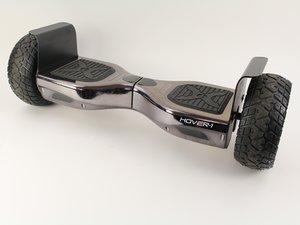
Nomadの電源が入らない
電源ボタンを押してもホバーボードが起動しません。
誤ったボタンを押している
一部のホバーボードは、フットパッドに足を乗せると自動的に電源が入ります。Nomadの電源を入れるには、左側フットパッドの背面にある電源ボタンを確実に押し、起動時にスピーカーから「ピン」という音が鳴ることを確認してください。
バッテリー残量不足
電源ボタンを押したときにNomadの中央にあるLEDが点滅または赤色に点灯する場合、バッテリーが低下しているか切れています。充電ケーブルをホバーボード背面のポートに接続してください。充電器のLEDは最初は赤色に点灯し、Nomadが完全に充電されると緑色に変わります。
電源ボタンの故障または接続不良
電源ボタンを押しても電源LEDが点灯せず、スピーカーから音も聞こえない場合、ボタン自体が接続されていないか故障している可能性があります。修理については 電源ボタンの交換 修理ガイドに従ってください。
Nomadが充電しない
充電器に接続しても充電されない、または充電器を外すと電力が維持されません。
充電ケーブルがNomadに接続されていない
充電ケーブルをNomadの充電ポートに無理やり差し込むと、コネクタが破損することがあります。充電ケーブルをポートに合わせて、明らかな抵抗を感じることなくコネクタが挿入されることを確認してください。
充電ケーブルが電源に接続されていない
ケーブルはNomadに正しく接続されているものの、充電器の表示灯が点灯しない状態です。充電器が正常に動作するコンセントに差し込まれているか、また充電ケーブルが充電器の本体にしっかりと挿入されているかを確認してください。
バッテリーの故障または接続不良
バッテリーが回路基板から外れているか、バッテリーが故障しています。修理については バッテリーの交換 修理ガイドに従ってください。
充電ポートの故障または接続不良
充電ポートが回路基板から外れているか、ポートが破損しています。修理については 充電ポートの交換 修理ガイドに従ってください。
Nomadが直進しない
Nomadで直進しようとすると、前進または後進時に旋回してしまいます。
石や異物がホイールに詰まっている
石や異物がホイールに挟まり、回転が不均一になっている可能性があります。ホイールを手動で回転させ、目に見える障害物を取り除いて正しく動作することを確認してください。
バッテリー残量不足
バッテリー残量が不足すると、2つのモーターが不規則な速度で回転することがあります。Nomadのバッテリーが正常に動作するために十分充電されているかを確認してください。
回転センサーがキャリブレーションされていない
Nomadの回転センサーがキャリブレーションされておらず、リセットが必要です。以下の手順に従ってホバーボードをキャリブレーションしてください。
- ホバーボードを平らな面に置き、両側が均等で同じ高さになるようにします。
- 左側フットパッド背面にある電源ボタンを押してホバーボードの電源を入れます。
- 左側フットパッド背面の電源ボタンを10〜15秒間押し続けます。ホバーボードからビープ音が鳴り、LEDライトが点滅するまで行ってください。
- 電源ボタンを離します。ホバーボードがさらに10〜15秒間ビープ音を鳴らし、点滅します。
- 電源ボタンを押してホバーボードの電源を切ります。これで回転センサーのキャリブレーションが完了です。
キャリブレーションに失敗した場合は、前の手順を繰り返してください。
ヘッドライトが点灯しない
Nomadの電源を入れてもヘッドライトが発光しません。
HOVER-1アプリでライトが減光またはオフになっている
- Nomadとペアリングしたスマートフォンで、HOVER-1アプリを開きます。
- アプリがインストールされていない場合は、以下のリンクを使用して各アプリストアからダウンロードしてください。
- 左下の「ヘッドライト」ボタンをタップします。
- ページ右上の「電源」スライダーが有効になっていることを確認します。
- カラーホイールの下にある「明るさ」スライダーが「明るい」に設定されていることを確認します。
スマートフォンがBluetoothでNomadとペアリングされていない
スマートフォンがNomadとペアリングされていないか、Bluetoothペアリングの有効期限が切れています。以下の手順に従ってNomadがスマートフォンとペアリングされていることを確認してください。
- まず、Nomadの電源を入れます。Bluetooth接続の準備が整うと「ピン」という音が鳴ります。
- ペアリングを開始するには、スマートフォンをホバーボードから約90cm以内に近づけてください。
- iOSデバイスの場合:
- スマートフォンで「設定」アプリを開きます。
- 「Bluetooth」設定メニューを開き、Bluetoothが有効になっていることを確認します。
- 「その他のデバイス」の下にある「HY-NOMD」というデバイス名をタップします。
- プロンプトが表示されたら、ペアリングコード「000000」を入力します。
- Nomadとスマートフォンが正常にペアリングされると、Nomadから「paired」と音声が流れます。
- Android 9.0以降のデバイスの場合:
- スマートフォンの画面上部から通知シェードを引き下げます。
- Bluetoothアイコンを長押ししてBluetooth設定にアクセスします。Bluetoothが有効になっていることを確認します。
- 「新しいデバイスとペア設定する」ボタンをタップします。
- 「HY-NOMD」というデバイス名をタップします。
- プロンプトが表示されたら、ペアリングコード「000000」を入力します。
- Nomadとスマートフォンが正常にペアリングされると、Nomadから「paired」と音声が流れます。
- Android 9.0以前のデバイスの場合:
- スマートフォンの画面上部から通知シェードを引き下げます。
- Bluetoothアイコンを長押ししてBluetooth設定にアクセスします。Bluetoothが有効になっていることを確認します。
- 「利用可能なデバイス」の下で、「HY-NOMD」というデバイス名をタップします。
- プロンプトが表示されたら、ペアリングコード「000000」を入力します。
- Nomadとスマートフォンが正常にペアリングされると、Nomadから「paired」と音声が流れます。
- ペアリングが失敗した場合は、Nomadを再起動して再度ペアリング手順を実行してください。
ヘッドライトの故障または接続不良
ヘッドライトが破損しているか、回路基板から外れています。修理については ヘッドライトの交換 修理ガイドに従ってください。
スピーカーから音声が再生されない
スマートフォンからNomadへ音声を再生しても何も聞こえません。
スマートフォンの音声が一時停止している
多くのスマートフォンでは、Bluetoothデバイスへの接続時または切断時にメディア音声が一時停止されます。Bluetooth接続後、再度再生を開始しているか確認してください。
スマートフォンの音声が消音になっている
多くのスマートフォンには、Bluetoothデバイス用に個別の音量スライダーがあります。Nomadに接続した後、メディア音量を上げて消音になっていないことを確認してください。
スマートフォンがBluetoothでNomadとペアリングされていない
スマートフォンがNomadとペアリングされていないか、Bluetoothペアリングの有効期限が切れています。以下の手順に従ってNomadがスマートフォンとペアリングされていることを確認してください。
- まず、Nomadの電源を入れます。Bluetooth接続の準備が整うと「ピン」という音が鳴ります。
- ペアリングを開始するには、スマートフォンをホバーボードから約90cm以内に近づけてください。
- iOSデバイスの場合:
- スマートフォンで「設定」アプリを開きます。
- 「Bluetooth」設定メニューを開き、Bluetoothが有効になっていることを確認します。
- 「その他のデバイス」の下にある「HY-NOMD」というデバイス名をタップします。
- プロンプトが表示されたら、ペアリングコード「000000」を入力します。
- Nomadとスマートフォンが正常にペアリングされると、Nomadから「paired」と音声が流れます。
- Android 9.0以降のデバイスの場合:
- スマートフォンの画面上部から通知シェードを引き下げます。
- Bluetoothアイコンを長押ししてBluetooth設定にアクセスします。Bluetoothが有効になっていることを確認します。
- 「新しいデバイスとペア設定する」ボタンをタップします。
- 「HY-NOMD」というデバイス名をタップします。
- プロンプトが表示されたら、ペアリングコード「000000」を入力します。
- Nomadとスマートフォンが正常にペアリングされると、Nomadから「paired」と音声が流れます。
- Android 9.0以前のデバイスの場合:
- スマートフォンの画面上部から通知シェードを引き下げます。
- Bluetoothアイコンを長押ししてBluetooth設定にアクセスします。Bluetoothが有効になっていることを確認します。
- 「利用可能なデバイス」の下で、「HY-NOMD」というデバイス名をタップします。
- プロンプトが表示されたら、ペアリングコード「000000」を入力します。
- Nomadとスマートフォンが正常にペアリングされると、Nomadから「paired」と音声が流れます。
- ペアリングが失敗した場合は、Nomadを再起動して再度ペアリング手順を実行してください。
スピーカーアセンブリの故障または接続不良
電源を入れてもNomadから音が鳴らない場合、スピーカーアセンブリが故障しているか、回路基板から外れています。修理については スピーカーアセンブリの交換 修理ガイドに従ってください。

チーム

Cal Poly, Team S15-G1, White Fall 2018 Cal Poly, Team S15-G1, White Fall 2018人のメンバー
CPSU-WHITE-F18S15G1
4 メンバー
84のガイドは作成済み

14 件のコメント
My hover 1 nomad has a constant beep. What is the issue. It has been used twice.
Jess Ross - 返信 共有
Did you find out the reason for this?
kerryhamilton20 - 返信 共有
My hover-1 won’t work I turn it on I beeps with it’s red light and the tires are not being powered they just move if you move the hover board I researched everything I removed the tires to see a problem but nothing one tire keeps glowing even if the hover board if off please help me
Brandon - 返信 共有
One side of my hoverboard won’t work and you just get a continuous beep.
peter.duffey - 返信 共有
Did you find this cause for this as i am having the same problem?
kerryhamilton20 - 返信 共有