学生によって寄稿されたWiki
iFixit学生教育プログラムに参加している素晴らしい学生チームが、このWikiを作成しました。
***デバイスが充電しない
ケースおよび/または個々のイヤホンが充電されず、動作の兆候もありません。
***充電ケーブルの故障
充電ケーブルをケースに接続します。ケース内の表示灯が点灯するか確認してください。表示灯が点灯しない場合は、デバイス用の新しいケーブルを購入してください。
***ケースの故障
充電ケーブルをケースに接続します。新しいケーブルを購入しても表示灯が点灯しない場合は、デバイス用の新しいケースを購入してください。
***イヤホンの故障
充電ケーブルをケースに接続します。表示灯は点灯するもののイヤホンが充電されない場合は、各イヤホン内部のバッテリーを交換するか、イヤホン自体を交換してください。
***デバイスのペアリングの問題
ケースおよび/またはイヤホンがデバイスに正しく接続されません。
***イヤホンの故障
ケースからイヤホンを取り出し、イヤホンのボタンを押します。白色の表示灯が点灯しない場合は、イヤホンを交換するか、デバイスのマザーボードを交換してください。
***ワイヤレスイヤホンと充電ケースの充電
デバイスをスマートフォン/ノートパソコン/タブレットにペアリングする前に、イヤホンと充電ケースの両方が完全に充電されていることを確認してください。
***両方のデバイスの互換性の確認
両方のデバイスに互換性があることを確認してください。古いBluetooth規格を使用しているスマートフォンもあります。ヘッドホンとデバイスの対応バージョンを確認し、互換性があるかチェックしてください。
***ケースの充電の問題
ケースに接続している充電器がイヤホンのバッテリーを充電できていません。
***コンセントの故障
イヤホンが充電されない場合、最初に確認すべきは使用しているコンセントです。コンセントが機能していない場合は、別の部屋にある別のコンセントを試してください。
***充電ワイヤリングの故障
ケーブル自体や充電ヘッドが故障している場合があるため、交換して新しいヘッドと新しいケーブルを使用してみてください。
***ケースの問題
ケースが完全に無傷で故障していないことを確認してください。内部のマザーボードやワイヤリングにわずかな損傷があるだけでも、ケースの充電が妨げられる可能性があります。
***マイクが動かない
片方または両方のイヤホンのマイクが入力を拾えていません。
***マイクの詰まり
マイクがフィードバックを受け取れない原因として最も単純なのは、マイク自体が何かで塞がれている可能性です。マイク自体を傷つけないように注意しながら、先の細いもので障害物を取り除いてください。
***デバイスのリセット
マイクが正しく設定されるために再起動が必要な場合があります。イヤホンをケースに戻して電源を切り、リセットしてから、再度取り出して試してください。
***マイクの接続断線
絶え間ない動きや振動が、イヤホン内部のマザーボードとマイクの接続に悪影響を及ぼす可能性があります。イヤホンを慎重にこじ開けて外側から見て、マイクと内部ボードを接続しているワイヤリングの状態を確認してください。
***片方のイヤホンが動作しない
片方のイヤホンから音が出ないという問題です。
***ケースと各イヤホンが十分に充電されていることを確認してください。
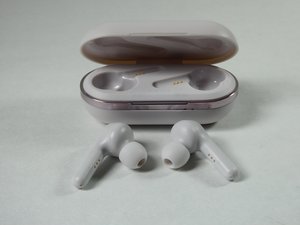
片方のイヤホンが接続されていないか動かないように見える場合は、充電されていない可能性があります。両方のイヤホンをケースに戻し、電源アダプター/充電器を使用してコンセントに接続してください。各イヤホンのステム(軸)の根元には、充電中かどうか(ペアリングに十分な電力が残っているか)を示す表示灯があります。イヤホンをケースに入れると表示灯は上を向き、赤色に点灯していれば充電中であることを意味します。この赤色の点灯が確認できたら、完全に充電されるまで待ってから、両方が一緒に動作するか再度試してください。
***デバイスのBluetoothリセット
イヤホンとデバイス間の接続がわずかに切れている可能性があります。ヘッドホンをケースに戻し、電源を切ることで解決できる場合があります。その後、目的のデバイスでBluetoothをオフにし、15秒待ってから、デバイスのBluetoothを再度オンにします。ヘッドホンを再度装着/ペアリングして、両方が一緒に動作するか確認してください。
***デバイスの登録解除(登録を削除)
最初の方法で解決しなかった場合は、この解決策を試すことができます。
また、すでにペアリング済みで動作していない場合も、この解決策が有効な可能性があります。
両方のデバイスがオンでペアリングされている状態(片方が動かない場合)で、スマートフォン、タブレット、またはイヤホンをペアリングしようとしている関連デバイスを開き、Bluetooth設定に移動します。Heyday True Wireless Earbudsの情報アイコンをクリックし、「このデバイスの登録を解除」を選択します。これにより、デバイスとイヤホンのペアリングが完全に解除され、初めてペアリングする状態に戻ります。
ペアリングが完全に解除されたので、新品の状態としてイヤホンをスマートフォンとペアリングします。これにより、両方のイヤホンが正しく連携するようになる可能性があります。
***イヤホンの電源が切れない
イヤホンがオンのままで電源が切れない場合。
***イヤホンのリセット
ケースに戻すことでリセットできます。これを行う際はケースが充電されていることを確認してください。イヤホンはケースから出ている限り、バッテリーが切れない限り常にオンの状態になります。電源を切る唯一の方法はこの手順を実行することです。
***イヤホンのバッテリーを使い切る
イヤホンの電源が切れない場合は、バッテリーが切れるまで使用するか、ケースの外に出したままにしておきます。その後、ケースに戻して再充電してください。



27 件のコメント
My issue is that they only play in one ear. I have tried resetting, forgetting the device, etc. and nothing works. I can switch back and forth between which one plays but they will not play at the same time.
Emilie Hensley - 返信 共有
Ong I havi g the same darn issue I have gone through 5 pairs in the past month I live them ans they works amazingly when they work never had this issue about 3 years ago I started buying them and the last 8 months bad don't know if they changed where they make them or software issues. But really sad about it I could of had $350 pair of head phones for what I have paid in the lady month think I going to email the company
Bryan Bayer - 返信 共有
That's what mine did.
Geramiel Hyman - 返信 共有
Put them in the case …while in the case hold both ear buds with thumbs until they blink white together In sync Problem solved
Jonathan Harbor - 返信 共有
Same problem they both won’t work only one!
Kristina Rodriguez - 返信 共有