
コンピュータ内部のバスインターフェース
コンピュータ内部のバスインターフェースは、内部ドライブ(ハードディスク、光学ドライブなど)をPCに接続するための物理的および論理的な手段を定義するものです。現代のPCでは、以下のインターフェースのいずれか、または両方が使用されています。
コンピュータバスインターフェースの種類
Serial ATA (SATA)
「Serial ATA」(「SATA」)は、ATAに代わる新しい技術です。SATAには、ケーブルやコネクタが小型であること、帯域幅が広いこと、信頼性が高いことなど、ATAに比べていくつかの利点があります。SATAとATAは物理的・電気的なレベルで互換性はありませんが、SATAドライブをATAインターフェースに接続したり、その逆を行ったりできるアダプターが容易に入手可能です。SATAはソフトウェアレベルでは概ねATAと互換性があります。つまり、OSのATAドライバーはSATAとATAのどちらのインターフェースやハードドライブでも動作します。「図7-2」は、中央にある32.768 kHzのクロック水晶発振器の上下に2つのSATAインターフェースを示しています。各インターフェースコネクタにはL字型のキーが設けられており、SATAケーブルが逆に接続されないようになっていることに注意してください。
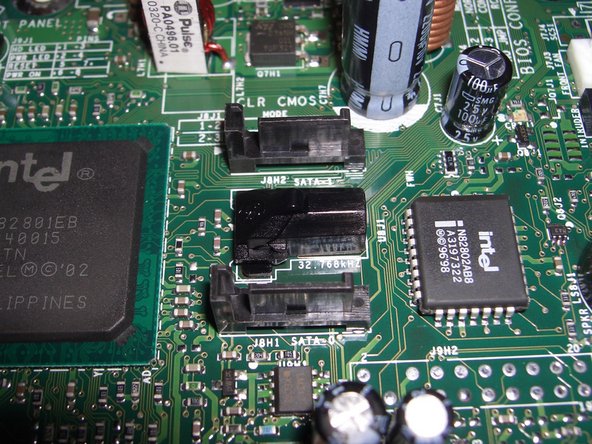
図7-2:SATAインターフェース
Small Computer System Interface (SCSI)
「Small Computer System Interface」(「SCSI」)は通常「スカジー」と発音されますが、時折「セクシー」と発音されることもあります。SCSIはサーバーやハイエンドのワークステーションで使用され、マルチタスクやマルチユーザー環境においてATAやSATAよりもパフォーマンスが向上すること、そして1つのインターフェースに多くのドライブをデイジーチェーン接続できるという2つの利点を提供します。かつては高性能デスクトップシステム向けにSCSIを推奨していましたが、SCSIドライブやホストコントローラーの非常に高いコストと、SCSIとSATAの間のパフォーマンス格差が縮まったことを受け、現在ではその推奨を取り下げています。
AT Attachment (ATA)
「AT Attachment」(「ATA」)は、個々の文字をそのまま発音し、1990年代初頭から2003年にかけてPCで使用される圧倒的に一般的なハードディスクインターフェースでした。ATAは、新しい「Serial ATA」(「SATA」)インターフェースと区別するために、「Parallel ATA」または「PATA」と呼ばれることがあります。SATAへの移行は進んでいますが、ATAは現在でも新しいシステムで使用されています。ATAは「IDE」(「Integrated Drive Electronics」)とも呼ばれます。「図7-1」は、マザーボードの前縁という通常の配置場所に設置された2つの標準的なATAインターフェースを示しています。各インターフェースコネクタには、上列のピンが1本欠けていることと、下部のコネクタシュラウドに切り欠きがあるというキーが設けられていることに注意してください。

図7-1:標準的なATAインターフェース
ATAとATAPIの違い
技術的には、ハードドライブのみがATAデバイスです。ATAインターフェースに接続される光学ドライブ、テープドライブ、その他の類似デバイスは、「ATAPI」(「ATA Packet Interface」)と呼ばれる修正版のATAプロトコルを使用します。実用上の観点からは、ATAハードドライブ、ATAPIデバイス、またはその両方を同時にどのATAインターフェースに接続してもほとんど違いがないため、あまり重要ではありません。
ATAケーブルの種類
すべてのデスクトップ用ATAケーブルには、ATAインターフェースに接続するための1つと、ATA/ATAPIドライブに接続するための2つ、合計3つの40ピンコネクタがあります。ATAケーブルには3種類あります:
標準
標準的なATAケーブルは、40芯のリボンケーブルと3箇所の40ピンコネクタを使用します。40本の導線すべてが3つのコネクタすべてに接続されています。ケーブルの品質以外で唯一の実際的な違いは、3つのコネクタの配置です。標準的なATAケーブルの2つのドライブコネクタは、ケーブルの一端の近くに配置されています。どちらのドライブもどちらのドライブコネクタに接続可能です。標準的なATAケーブルは、UltraATA-33(UDMA Mode 2)までのすべてのATA/ATAPIデバイスで使用できます。UltraATA-66(UDMA Mode 4)以降のデバイスを標準的なATAケーブルで接続した場合、デバイス自体は正常に動作しますが、UDMA Mode 2(33 MB/s)での動作に制限されます。標準的なATAケーブルを使用する場合、接続されたデバイスのマスター/スレーブジャンパーを設定する必要があります。
ちなみに、標準的なATAケーブルはもはや「標準」とは言えなくなっていることに注意してください(これらは現在ではかなり古いものです)。ATAインターフェースをまだ搭載しているほとんどのコンピュータは、おそらくUltraDMAタイプのものでしょう。
Standard/CSEL
Standard/CSEL ATAケーブルは、中央のドライブコネクタと端のドライブコネクタの間でピン28が接続されていない点を除いて、標準的なATAケーブルと同一です。Standard/CSEL ATAケーブルは、接続されたデバイスのマスター/スレーブジャンパー設定またはCSELジャンパー設定のいずれにも対応しています。Standard/CSELケーブルでは、コネクタの位置が重要です。CSELケーブルのインターフェースコネクタにはラベルが付けられているか、ドライブコネクタとは異なる色になっています。中央のコネクタはマスターデバイス用で、インターフェースコネクタから最も離れた端のコネクタはスレーブデバイス用です。
UltraDMA (80-wire)
「UltraDMA」(「UDMA」)ケーブルは、80芯のリボンケーブルと3箇所の40ピンコネクタを使用します。追加の40本は専用のグランド線であり、それぞれが標準的な40本のATAピンの1つに割り当てられています。UDMAケーブルはあらゆるATA/ATAPIデバイスで使用でき、より信頼性の高い動作のために推奨されますが、UltraATA-66、-100、-133デバイス(それぞれUDMA Mode 4、5、6)で最高のパフォーマンスを得るために必須です。すべてのUDMAケーブルはCSELケーブルであり、ケーブルセレクトモードまたはマスター/スレーブモードのいずれかで使用できます。初期のATAケーブルでは、色分けされたコネクタは規定されていませんでした。
UltraATA-66以降の動作にはUltraDMAケーブルが必要なため、システムはそのケーブルが取り付けられているかどうかを検出する手段を備えている必要があります。これは、インターフェースに接続される青いコネクタ内のピン34を接地することで行われます。40芯のATAケーブルはピン34を接地しないため、システムはブート時に40芯ケーブルと80芯ケーブルのどちらが取り付けられているかを検出できます。
羊の皮を被った狼
ラベルのない40芯CSELケーブルは、標準的なケーブルとは区別して保管してください。CSELケーブルを標準ケーブルの代わりに使用した場合、マスターまたはスレーブとしてジャンパー設定されたドライブは正常に機能します。標準ケーブルをCSELケーブルの代わりに使用し、CSELにジャンパー設定されたドライブを1台接続した場合、それはマスターとして正常に機能します。しかし、CSELジャンパーのドライブを2台標準ケーブルに接続すると、両方がマスターとして機能してしまい、些細な問題から(より可能性が高いですが)システムがいずれのドライブにもアクセスできなくなるという結果を招く可能性があります。最も良いルールは、ハードドライブの接続に40芯ケーブルを決して使用しないことです。
すべてのCSELケーブルが同じではない
CSEL動作における40芯CSELケーブルと80芯ケーブルの使用には違いがあることに注意してください。すべてのUltra DMAケーブルがマスター/スレーブまたはCSELとしてジャンパー設定されたドライブをサポートしているとはいえ、80芯ケーブルを40芯ケーブルの代わりに自由に使えるという意味ではありません。ドライブがマスター/スレーブにジャンパー設定されている場合は、80芯ケーブルへの交換で問題ありません。しかし、ドライブがCSELにジャンパー設定されている場合、40芯CSELケーブルを80芯ケーブルに交換すると、ドライブの設定が入れ替わります。つまり、40芯ケーブルでマスターだったドライブが80芯ケーブルではスレーブになり、その逆も起こります。
PIOモードとDMAモード
ATAには「PIOモード」(「Programmed I/O Mode」)と「DMAモード」(「Direct Memory Access Mode」)という2つの転送モードクラスが定義されています。PIOモード転送は非常に低速で、デバイスとメモリ間の転送をプロセッサが仲介する必要があります。DMAモード転送は非常に高速で、プロセッサの介入なしに行われます。ATAチャンネル上のどちらかのデバイスがPIOモードを使用している場合、両方のデバイスがそのモードを使用しなければなりません。これによりスループットが低下し、プロセッサに大きな負荷がかかり、ドライブがアクセスされるたびにシステムが遅延します。
すべての最新のATAおよびATAPIデバイスはDMAモードをサポートしていますが、後方互換性のため、ほとんどのデバイスはPIOモードを使用するように設定可能です。PIOモードの使用は避けるべきです。システムをアップグレードする際、PIOモードしかサポートしていないドライブが見つかった場合は交換してください。古いハードドライブや光学ドライブしかPIOモードに制限されていないため、交換することは当然の判断です。
新旧IDEデバイス間の互換性
些細な例外を除けば、新しいATAデバイスと古いATAインターフェースの間、またはその逆で根本的な互換性の競合はありません。新しいドライブを古いATAインターフェースに接続しても最高のパフォーマンスは発揮できませんし、新しいインターフェースが古いドライブの性能を向上させることもできません。しかし、あらゆるATAまたはATAPIドライブをあらゆるATAインターフェースに接続しても、最適ではないにせよ機能することを確信して接続できます。
とはいえ、DMAデバイスと同じインターフェース上で旧式のPIOデバイスを使用するべきではありません。両方のデバイスは機能しますが、DMAデバイスのスループットは低下します。PIOモードデバイスが取り付けられているシステムをアップグレードする場合、可能であればDMA用に再構成してください。そうでなければ、DMA対応デバイスに交換してください。
また、インターフェースは一度に1つのDMAまたはUltraDMA(UDMA)モードしかサポートしないことにも注意してください。たとえば、UDMA Mode 4(66.6 MB/s)対応のPlextor PX-716A DVDライターとUDMA Mode 6(133 MB/s)対応のMaxtorハードドライブを同じATAインターフェースに接続すると、ハードドライブはUDMA Mode 4の66 MB/sで動作し、スループットが低下する可能性があります。同様に、最速モードとしてUDMA Mode 2(33 MB/s)しかサポートしないPlextor PX-740A DVDライターを取り付けると、ハードドライブのスループットはわずか33 MB/sに制限されます。
マスターとスレーブ
SATAインターフェースやドライブが普及する以前は、ハードドライブの接続にはほぼ例外なくATAが使用されていました。現在でも数億台のPCがATAハードドライブを搭載しています。古いシステムがアップグレードや買い替えで減っていくにつれその数は必然的に減少しますが、ATAは今後も長年にわたって存在し続けます。
当初のATA仕様では、1台または2台のATAハードドライブをサポートする単一のインターフェースが定義されていました。1990年代初頭までに、ほぼすべてのシステムにデュアルATAインターフェースが搭載され、それぞれが最大2台のATAハードドライブまたはATAPIデバイスをサポートしていました。皮肉なことに、私たちは振り出しに戻ったようです。現在の多くのマザーボードは複数のSATAインターフェースを備えていますが、ATAインターフェースは1つしかありません。
システムに2つのATAインターフェースがある場合、一方は「プライマリATAインターフェース」として定義され、もう一方は「セカンダリATAインターフェース」として定義されます。これら2つのインターフェースは機能的に同一ですが、システムはプライマリインターフェースにより高い優先度を割り当てます。したがって、ハードドライブ(優先度の高い周辺機器)は通常プライマリインターフェースに接続され、セカンダリインターフェースは光学ドライブやその他の優先度の低いデバイスに使用されます。
マスターはマスター、スレーブはスレーブ
デバイスをマスターまたはスレーブにジャンパー設定すると、ATAケーブルのどの位置に接続されているかに関係なく、デバイスはその役割を担います。例えば、デバイスをマスターにジャンパー設定すると、ATAケーブルの端のドライブコネクタに接続されているか、中央のドライブコネクタに接続されているかに関わらず、マスターとして機能します。
マスターとスレーブの割り当て
各ATAインターフェース(しばしば「ATAチャンネル」とも呼ばれる)には、0台、1台、または2台のATA/ATAPIデバイスを接続できます。すべてのATAおよびATAPIデバイスには組み込みコントローラーがありますが、ATAではインターフェースごとにアクティブなコントローラーを1つだけ使用できます(そしてそうする必要があります)。したがって、1台のデバイスのみがインターフェースに接続されている場合は、そのデバイスの組み込みコントローラーを有効にする必要があります。2台のデバイスがATAインターフェースに接続されている場合は、一方のデバイスのコントローラーを有効にし、もう一方のコントローラーを無効にする必要があります。
ATAの用語では、コントローラーが有効なデバイスは「マスター」、コントローラーが無効なデバイスは「スレーブ」と呼ばれます(ATAはポリティカル・コレクトネス以前の用語です)。2つのATAインターフェースを持つPCでは、デバイスは「プライマリマスター」、「プライマリ スレーブ」、「セカンダリマスター」、「セカンダリ スレーブ」の4通りのいずれかの方法で構成されます。ATA/ATAPIデバイスは、「図7-3」に示すようにデバイス上のジャンパーを設定することでマスターまたはスレーブとして割り当てられます。

図7-3:ATAドライブでのマスター/スレーブジャンパーの設定
マスター/スレーブのガイドライン
2つのインターフェース間でどのようにデバイスを割り当て、それぞれのマスターまたはスレーブステータスを選択するかを決める際には、以下のガイドラインを使用してください:
- メインのハードドライブは常にプライマリマスターとして割り当ててください。セカンダリインターフェースの2つの位置が両方とも埋まるまでは、プライマリATAインターフェースに別のデバイスを接続しないでください。
- ATAはインターフェース上の同時I/Oを禁止しています。つまり、一度にアクティブにできるのは1つのデバイスだけです。片方のデバイスが読み書きしている場合、アクティブなデバイスがチャンネルを解放するまで、もう片方のデバイスは読み書きできません。このルールの意味するところは、DVD-ROMドライブからDVDを複製するために使用するDVDライターのように、同時にI/Oを実行する必要がある2つのデバイスがある場合は、それらを別のインターフェースに配置すべきだということです。
- ATAデバイス(ハードドライブ)とATAPIデバイス(光学ドライブなど)を同じインターフェースに接続する場合は、ハードドライブをマスターに、ATAPIデバイスをスレーブに設定してください。
- 同じ種類のデバイス(ATAまたはATAPI)をインターフェースに接続する場合、どちらのデバイスがマスターでどちらがスレーブかは通常問題になりません。ただし、このガイドラインには例外があり、特にATAPIデバイスでは、接続されている他のATAPIデバイスに応じてマスター(またはスレーブ)になることを強く要求するものがあります。
- 古いデバイスと新しいデバイスを同じATAインターフェースに接続する場合は、新しいデバイスの方が古いデバイスよりも高性能なコントローラーを搭載している可能性が高いため、一般的に新しいデバイスをマスターとして構成する方が適切です。
- DMA対応デバイスとPIO専用デバイスでインターフェースを共有することは避けてください。インターフェース上の両方のデバイスがDMA対応であれば、両方ともDMAを使用します。片方のデバイスのみがDMA対応の場合、両方のデバイスがPIOの使用を強制され、パフォーマンスが低下し、CPU使用率が劇的に増加します。同様に、両方のデバイスがDMA対応であってもレベルが異なる場合、より高性能なデバイスが低速なDMAモードの使用を強制されます。可能であれば、PIO専用のデバイスは交換してください。
ドライブを正しいコネクタに接続する
正しいジャンパー設定を判断するには、ドライブを正しいコネクタに接続していることを確認する必要があります。
標準的なATAケーブルの場合
標準的なATAケーブルの場合、仕組みは以下の通りです:
すべてのコネクタは黒色です。どちらのドライブもどちらのドライブコネクタに接続可能です。一般的には、マスターデバイスをケーブルの中央のコネクタに配置し、スレーブをケーブルの端に配置します。こちらを参照してください。
ケーブルセレクト(CSEL)ケーブルの場合
ほとんどのATA/ATAPIドライブには、標準的なマスター/スレーブジャンパーに加えて、ケーブルセレクト(CSまたはCSEL)ジャンパーが用意されています。ドライブをマスター(またはスレーブ)にジャンパー設定した場合、ATAケーブルのどのコネクタに接続されているかに関わらず、そのドライブはマスター(またはスレーブ)として機能します。ドライブをCSELにジャンパー設定した場合、ケーブル上のドライブの位置によって、マスターとして機能するかスレーブとして機能するかが決まります。
CSELは、ATA構成を簡素化する手段として導入されました。その目標は、不適切なジャンパー設定による競合の可能性を排除し、ジャンパーを変更することなくドライブを簡単に取り付け・取り外しできるようにすることでした。CSELは長年存在していますが、ここ数年でようやくシステムメーカーに普及しました。
CSELを使用するには、以下が必要です:
- インターフェースにドライブが1台取り付けられている場合は、そのドライブがCSELをサポートし、CSELを使用するように構成されている必要があります。2台のドライブが取り付けられている場合は、両方がCSELをサポートし、CSELを使用するように構成されている必要があります。
- ATAインターフェースがCSELをサポートしている必要があります。非常に古いATAインターフェースはCSELをサポートしておらず、CSELに構成されたドライブをすべてスレーブとして扱います。
- ATAケーブルが特殊なCSELケーブルである必要があります。残念ながら、CSELケーブルには3つのタイプがあります:
- 40芯CSELケーブルは、ピン28がATAインターフェースとケーブル上の最初のドライブ位置(中央のコネクタ)の間でのみ接続されている点で、標準的な40芯ATAケーブルと異なります。ピン28は、インターフェースと2番目のドライブ位置(ケーブルの端のコネクタ)の間では接続されていません。このようなケーブルでは、中央のコネクタに取り付けられたドライブ(ピン28が接続されている)がマスターになり、インターフェースから最も離れたコネクタに取り付けられたドライブ(ピン28が接続されていない)がスレーブになります。
- すべての80芯(Ultra DMA)ATAケーブルはCSELをサポートしていますが、上述の40芯標準CSELケーブルとはちょうど逆の向きになっています。このようなケーブルでは、中央のコネクタに取り付けられたドライブ(ピン28が接続されていない)がスレーブになり、インターフェースから最も離れたコネクタに取り付けられたドライブ(ピン28が接続されている)がマスターになります。これは実際には(ピンが端のコネクタには接続されているのに中央のコネクタには接続されていないという点で少し直感的ではありませんが)より優れた構成です。標準的な40芯CSELケーブルはマスタードライブを中央のコネクタに配置するためです。そのケーブルにドライブが1台しか取り付けられていない場合、ケーブルの長い「スタブ(切り株)」が何も接続されないままぶら下がることになります。電気的に見れば、これは非常に悪い考えです。なぜなら、終端されていないケーブルは定在波を発生させやすく、ライン上のノイズを増加させ、データ整合性を損なうためです。
- 40芯CSEL Y字ケーブルは、インターフェースコネクタを中央に配置し、両端に「マスター」と「スレーブ」とラベル付けされたドライブコネクタを備えています。これは理論上は良いアイデアですが、実際にはほとんど機能しません。ATAケーブルの長さ制限が依然として適用されるため、最も小さい筐体以外では、ドライブコネクタがドライブに届くほどの十分なケーブル長がないからです。タワー型PCを使用しているなら、諦めてください。40芯CSELケーブルは明確にラベル付けされているはずですが、多くの場合そうなっていないことが判明しています。見た目ではそのようなケーブルを識別することはできませんが、デジタル電圧計または導通テスターを使用して、2つの端のコネクタのピン28間で導通を確認することでタイプを検証できます。導通があれば、それは標準的なATAケーブルです。導通がなければ、それはCSELケーブルです。
UltraDMAケーブルの場合
Ultra DMAケーブルの仕様では、以下のコネクタ色が必須となっています:
- 端のコネクタの1つは青色で、マザーボードのATAインターフェースに取り付けることを示しています。
- 反対側の端のコネクタは黒色で、マスタードライブ(デバイス0)、またはケーブルに1台のみ接続されている場合はその単一のドライブを取り付けるために使用されます。CSELを使用する場合、黒色のコネクタはドライブをマスターとして構成します。標準的なマスター/スレーブジャンパー設定を使用する場合も、マスタードライブは黒色のコネクタに取り付ける必要があります。これは、ATA-66、ATA-100、およびATA-133では、単一のドライブを中央のコネクタに接続することが認められていないためです(中央に接続すると、データ通信を妨害する定在波が発生します)。
- 中央のコネクタは灰色で、スレーブドライブ(デバイス1)が存在する場合、それを取り付けるために使用されます。
「図7-4」は、比較のために80芯UltraDMAケーブル(上)と40芯標準ATAケーブル(下)を示しています。

図7-4:UltraDMA 80芯ATAケーブル(上)と標準的な40芯ATAケーブル
ジャンパーの設定
ATAデバイスには、以下のジャンパー選択肢のいくつか、またはすべてがあります:
マスター
マスターの位置にジャンパーを接続すると、オンボードコントローラーが有効になります。すべてのATAおよびATAPIデバイスにこのオプションがあります。このデバイスがインターフェースに接続されている唯一のデバイスである場合、またはインターフェースに接続されている2つのデバイスのうちの最初のものである場合は、このジャンパー位置を選択してください。
スレーブ
スレーブの位置にジャンパーを接続すると、オンボードコントローラーが無効になります。(技術レビュアーの1人は、これを利用してコントローラーが故障したハードドライブからデータを回収したことがあると指摘しており、覚えておくと非常に便利です。)すべてのATAおよびATAPIデバイスをスレーブとして設定できます。すでにマスターデバイスが接続されているインターフェースに、2台目のデバイスとして接続する場合は、このジャンパー位置を選択してください。
ケーブルセレクト
ほとんどのATA/ATAPIデバイスには、「Cable Select」、「CS」、または「CSEL」とラベル付けされた3つ目のジャンパー位置があります。CSELの位置にジャンパーを接続すると、ATAケーブル上の位置に基づいてデバイスがマスターまたはスレーブとして自らを構成するように指示されます。CSELジャンパーが接続されている場合、他のジャンパーは接続してはいけません。CSELの詳細については、次のセクションを参照してください。
ソール/オンリー
マスターとして機能する場合、ごく一部の古いATA/ATAPIデバイスは、自分がそのチャンネル上の唯一のデバイスなのか、それともスレーブデバイスも接続されているのかを知る必要があります。このようなデバイスには、「Sole」または「Only」とラベル付けされた追加のジャンパー位置がある場合があります。そのようなデバイスの場合は、インターフェース上のマスターデバイスであればマスターに、スレーブデバイスであればスレーブに、インターフェースに接続されている唯一のデバイスであればソール/オンリーにジャンパーを設定してください。
スレーブプレゼント
一部の古いドライブには、「Slave Present」または「SP」と指定されたジャンパーがあります。このジャンパーはソール/オンリージャンパーの逆の機能を果たし、マスターにジャンパー設定されたデバイスに対して、チャンネル上にスレーブデバイスも存在することを通知します。そのようなデバイスの場合は、インターフェース上の唯一のデバイスであればマスターに、2台のうちの2台目であればスレーブにジャンパーを設定してください。
スレーブも取り付けられているチャンネル上のマスターである場合は、マスタージャンパーとスレーブプレゼントジャンパーの両方を接続してください。
BIOSセットアップ
ドライブをケーブルの正しいコネクタに接続し、ジャンパーを設定したら、システムにドライブを検出させる時間です。これを行うには、システムを再起動してBIOSセットアップを実行します(システム起動時にキーを押す必要があります。多くの場合、F1、F2、Esc、またはDelキーです)。メニュー内で、BIOSが自動的にドライブを表示しない場合は、「Auto Detect(自動検出)」などのオプションを探してください。この「Auto Detect」オプションを使用して、ドライブ検出を強制します。再起動すればドライブを使用できるようになるはずです(その後、ドライブのパーティション作成とフォーマットを開始できます)。現在の構成でドライブが動作しない場合は、こちらで説明されている他の構成を試してください。
SATAを使用している場合、BIOSセットアップはSATAインターフェースの数も表示することに注意してください。これは、ドライブをプライマリドライブにするためにどのインターフェースに接続すればよいかを判断するのに役立ちます。
Serial ATA
「Serial ATA」(「SATA」または「S-ATA」とも呼ばれます)は、旧式のATA/ATAPI規格の後継です。SATAは主にハードドライブ用インターフェースとして意図されていますが、光学ドライブ、テープドライブ、その他の類似デバイスにも使用できます。
SATAドライブとインターフェースは当初、2001年後半に大量出荷されると予想されていましたが、さまざまな問題により展開が1年以上遅れました。2002年後半までにSATAマザーボードとドライブは限定的に流通していましたが、SATAドライブとネイティブSATAサポートを備えたマザーボードが広く利用可能になったのは2003年半ばのことでした。出足は遅かったものの、SATAは爆発的に普及しました。より高速な第2世代のSATAドライブとインターフェースは、2005年初頭に出荷が開始されました。
現在利用可能なSATAには2つのバージョンがあります:
SATA/150
「SATA/150」(「SATA150」とも呼ばれます)は、第1世代のSATAインターフェースとデバイスを定義するものです。SATA/150は1.5 GB/sの生のデータ転送レートで動作しますが、オーバーヘッドにより有効データレートは1.2 GB/s、つまり150 MB/sに減少します。このデータレートはUltraATA/133の133 MB/sレートよりわずかに高いだけですが、PATAのように2台のデバイス間で共有されるのではなく、SATAの全帯域幅が接続された各デバイスで利用可能です。
SATA/300
「SATA/300」または「SATA300」(しばしば誤って「SATA II」と呼ばれます)は、第2世代のSATAインターフェースとデバイスを定義するものです。SATA/300は3.0 GB/sの生のデータ転送レートで動作しますが、オーバーヘッドにより有効データレートは2.4 GB/s、つまり300 MB/sに減少します。NVIDIA nForce4チップセットベースのマザーボードは2005年初頭に出荷が開始され、初めて利用可能になったSATA/300準拠デバイスでした。SATA/300ハードドライブは2005年半ばに出荷が開始されました。SATA/300インターフェースとドライブはSATA/150コンポーネントと同じ物理コネクタを使用し、SATA/150インターフェースおよびドライブと後方互換性があります(ただし、データ転送レートはより低いSATA/150になります)。
128/137 GBの制限
古いATAインターフェースは28ビットの「論理ブロックアドレッシング」(「LBA」)を使用しており、これらのインターフェースはハードドライブ上の2<sup>28</sup>、つまり268,435,456セクターにしかアドレス指定できません。ハードドライブは512バイトのセクターを使用するため、これは最大サポートドライブサイズが137,438,953,472バイト、つまり128 GBに変換されます。(ドライブメーカーはバイナリGBではなく10進数のGBを使用するため、BIOSやOSが報告する128 GBではなく137 GBとしてこの制限を指します。)これはインターフェース自体によって課せられるハードウェアの制限です。現在のATAインターフェースは48ビットLBAを使用しており、最大サポートドライブサイズを100万倍以上の128 PB(「ペタバイト」、1ペタバイトは1,024テラバイト)に拡張します。
128 GBを超えるハードドライブを古いATAインターフェースに取り付けた場合、ドライブは正常に動作しますが、128 GBを超えるディスクスペースにはアクセスできません。何といっても旧式のシステムでより大容量のドライブをサポートする必要がある場合の代替案として、PATAハードドライブ用に1つ以上の48ビットLBAインターフェースを提供する拡張カードを取り付ける方法があります。さらに良い方法として、SATAアダプターカードを取り付けてSATAハードドライブを使用することもできます。(すべてのSATAインターフェースは48ビットLBAをサポートしています。)どちらの場合も、リソースを節約するためにマザーボードのプライマリATAインターフェースを無効にし、光学ドライブやその他のATAPIデバイスはマザーボードのセカンダリインターフェースで実行してください。
Serial ATAの特長
SATAには、以下の重要な特長があります:
電圧の低減
PATAは比較的高い信号電圧を使用しており、高ピン密度と相まって、133 MB/sがPATAで現実的に達成可能な最高データ転送レートとなっています。SATAは大幅に低い信号電圧を使用しており、導体間の干渉やクロストークを低減します。
ケーブルとコネクタの簡素化
SATAは、40ピン/80芯のPATAリボンケーブルを7芯のケーブルに置き換えます。コストを削減し信頼性を高めるだけでなく、SATAケーブルは小型化されているため、ケーブルの取り回しが容易になり、空気の流れと冷却が改善されます。SATAケーブルは最大1メートル(39インチ以上)まで長くできますが、PATAの制限は0.45メートル(18インチ)です。この長さの増加は、特にタワー型システムにおいてドライブを取り付ける際の使いやすさと柔軟性の向上に寄与します。
差動信号
7芯のSATAケーブルは、3本のグランド線に加えて、差動送信ペア(TX+およびTX-)と差動受信ペア(RX+およびRX-)を使用します。SCSIベースのサーバーストレージで長年使用されてきた差動信号方式は、信号の整合性を向上させ、より高速なデータ転送レートをサポートし、より長いケーブルの使用を可能にします。
データ堅牢性の向上
差動信号の使用に加えて、SATAは優れたエラー検出および訂正機能を組み込んでおり、PATAでは不可能な速度でコマンドとデータ転送のエンドツーエンドの整合性を確保します。
オペレーションシステムとの互換性
SATAは、OSの視点からはPATAと同一に見えます。そのため、現在のOSは既存のドライバーを使用してSATAインターフェースやデバイスを認識し、使用できます。(ただし、システムがネイティブSATAサポートのないチップセットやBIOSを使用している場合、またはSATAより前のOSインストールディスクを使用している場合は、インストール時にSATAドライバーが入ったフロッピーディスクを挿入しなければSATAドライブが認識されないことがあります。)
External SATA
「External SATA」(「eSATA」)は、外付けハードドライブを接続するためのUSB 2.0やFireWire(IEEE-1394)に代わるものとして意図されています。eSATAは、比較的壊れやすい標準的なSATAコネクタよりもはるかに堅牢で、数千回の挿抜に耐えられる修正版のSATAコネクタを使用します。eSATAは許容ケーブル長を1メートルから2メートルに延長し、外付けハードドライブやアレイを便利に配置できるようにします。eSATAは150 MB/sと300 MB/sのバリエーションがあり、どちらも「ホットプラグ」(システム実行中にドライブを接続または切断すること)をサポートしています。
eSATAはUSB 2.0やFireWireよりもはるかに高いスループットを提供します。これは、USB 2.0やFireWireを定格スループットの数分の一に減速させるプロトコルオーバーヘッドがeSATAにはないためです。外付けeSATAハードドライブのパフォーマンスは、内部で動作している同様のSATAハードドライブと同一です。
現在のほとんどのマザーボードには組み込みのeSATAインターフェースがありませんが、2005年半ば以降に発売された一部のマザーボードには含まれています。システムにeSATAインターフェースがない場合でも、簡単に追加できます。デスクトップシステム用のeSATAホストバスアダプターは、PCIまたはPCI Express拡張スロットに適合するものが容易に入手可能です。CardbusまたはExpressCardのeSATAカードを取り付けることで、ノートブックシステムにeSATAサポートを追加することもできます。
一部の移行期用の外付けドライブハウジングやホストバスアダプターの中には、標準的なSATAドライブをSATAプロトコルを使用して外部接続できるように販売されているものがあることに注意してください。これらのデバイスはeSATA準拠ではありません。ほとんどは標準的なSATAコネクタを使用しますが、USB 2.0やFireWireのコネクタとケーブルを代用しているものもあります(インターフェースは実際にはSATAであっても)。ほとんどはホットプラグをサポートしていません。
Francisco Garc a Maceda氏は次のように述べています。「一部の企業(HighPointなど)が販売しているケーブル/ブラケットの組み合わせにも触れておきたいと思います。これを使えば、内部SATAポートの1つを外部ポートに変えることができます。これは片端に通常のSATAコネクタ、もう片端にeSATAコネクタが付いた単純なケーブルで、通常のケースブラケットに取り付けられており、電子部品は一切含まれていません。また、PATAドライブを外付けeSATAケースに取り付けることができる外付けドライブエンクロージャーも利用可能です。例えば、HighPoint RocketMate 1100などがそうです。これは単純なケーブル/ブラケットの組み合わせや、あらゆるeSATAカードまたはマザーボードで使用できます。」
ポイント・ツー・ポイント・トポロジー
1つのインターフェースに2つのデバイスを接続できるPATAとは異なり、SATAは各デバイスに1つのインターフェースを割り当てます。これは3つの点でパフォーマンスに役立ちます:
- 各SATAデバイスは、フルで150 MB/sまたは300 MB/sの帯域幅を利用できます。現在のPATAドライブはチャンネルあたり1台で動作している場合は帯域幅の制約を受けませんが、2台の高速なPATAドライブを1つのチャンネルに取り付けると、両方のスループットが制限されます。
- PATAは一度に1つのデバイスしかチャンネルを使用できないため、PATAチャンネルでデータを読み書きする前に、デバイスが順番を待たなければならない場合があります。SATAデバイスは、他のデバイスを考慮することなく、いつでも読み書きできます。
- 2つのデバイスがPATAチャンネルに取り付けられている場合、そのチャンネルは常に低速なデバイスの速度で動作します。例えば、UDMA-6のハードドライブとUDMA-2の光学ドライブを同じチャンネルに取り付けると、ハードドライブはUDMA-2で動作しなければなりません。SATAデバイスは常にデバイスとインターフェースがサポートする最高データレートで通信します。
Francisco García Maceda氏からのアドバイス
ほとんどのPATAドライブには、初期の32 GB BIOS制限のために容量を制限するジャンパーがあることにも言及しておきます。これは非常に役に立ちます。なぜなら、40 GB未満のディスクを入手することがますます困難になっており、古いドライブを救出・クローン作成しなければならない場合にこれが唯一の選択肢になる可能性があるからです。
Native Command Queuingのサポート
PATAドライブは、ドライブ上のデータの場所に関係なく、受け取った順番通りに読み取りおよび書き込みリクエストに応答します。これは、中間階で待っている人々を無視して、呼び出しボタンが押された順に各階に止まるエレベーターに似ています。ほとんど(すべてではありません)のSATAドライブは「Native Command Queuing」(「NCQ」)をサポートしており、これによりドライブは読み取りおよび書き込みリクエストを蓄積し、最も効率的な順序に並べ替え、受け取った順序を考慮せずにそれらのリクエストを処理できます。このプロセスは「エレベーターシーク」とも呼ばれ、ヘッドの移動を最小限に抑えながら読み取りおよび書き込みリクエストを処理できるため、パフォーマンスが向上します。NCQは、サーバーのようにドライブが常にアクセスされている環境で最も重要ですが、デスクトップシステムにおいてもパフォーマンス上の利点を提供します。
Serial ATAのコネクタとケーブル
PATAと比較して、SATAはより細いケーブルと、一意にキー付けされた小さなコネクタを使用します。7ピンの「SATA信号コネクタ」はSATAデータケーブルの両端で使用されます。どちらのコネクタも、ドライブのデータコネクタまたはマザーボードのSATAインターフェースに交換可能に接続できます。15ピンの「SATA電源コネクタ」も同様の物理コネクタを使用し、同じく一意のキー付けがされています。「図7-5」は、左側にSATAデータケーブルを、比較のために右側にUDMA ATAケーブルを示しています。ATAケーブルが2台のデバイスをサポートしていることを考慮しても、SATAを使用することでマザーボードの設置面積を節約し、ケース内のケーブルの煩雑さを大幅に軽減できることは明らかです。

図7-5:SATAデータケーブル(左)とUltraDMAデータケーブル
SATA仕様では、SATA信号ケーブルの許容長は最大1メートルと定義されており、これは最も長い許容PATAケーブルの2倍以上の長さです。優れた電気特性と長い許容長に加え、SATAケーブルの大きな利点の1つは物理サイズが小さいことであり、これによりケーブルの取り回しがすっきりし、空気の流れと冷却が大幅に改善されます。
SATAハードドライブの構成
SATAハードドライブの構成について語るべきことはあまりありません。PATAとは異なり、マスターやスレーブ用のジャンパーを設定する必要はありません(ただし、SATAはマスター/スレーブエミュレーションをサポートしています)。各SATAドライブは専用の信号コネクタに接続され、信号ケーブルと電源ケーブルは完全に標準化されています。また、DMAの構成や、どのデバイスがチャンネルを共有すべきかなどを気にする必要もありません。容量制限の懸念もありません。すべてのSATAハードドライブとインターフェースが48ビットLBAをサポートしているためです。現在のシステムではチップセット、BIOS、OS、ドライバーのすべてがSATAハードドライブを単なる別のATAドライブとして認識するため、構成は不要です。データケーブルをドライブとインターフェースに接続し、電源ケーブルをドライブに接続するだけで、すぐに使用を開始できます。(古いシステムでは手動でドライバーをインストールする必要がある場合があり、SATAドライブがATAデバイスではなくSCSIデバイスとして認識されることがありますが、これは正常な動作です。)
ただし、注意すべき点は、プライマリSATAドライブにする予定のSATAドライブは、番号が最も小さいSATAインターフェース(通常は0ですが、時には1)に接続する必要があるということです。セカンダリSATAドライブは、利用可能な中で最も番号の小さいSATAインターフェースに接続してください。(プライマリPATAドライブとセカンダリSATAドライブがあるシステムでは、SATAインターフェース0以上を使用します。)PATAハードドライブは、可能であればマスターデバイスとして構成してください。プライマリのPATAドライブはプライマリマスターとして、セカンダリのPATAドライブはセカンダリマスターとして接続します。
ATA RAID
「RAID」(「Redundant Array of Inexpensive Disks/Drives」)は、パフォーマンスを向上させ、データ安全性を高めるために、2台以上の物理ハードドライブにデータを分散させる手段です。RAIDアレイは冗長性のおかげで、1台のドライブが故障してもデータを失うことなく存続でき、残りのドライブからデータを回復または再構築できます。
かつてRAIDの実装は非常に高価であったため、サーバーや業務用ワークステーションでのみ使用されていました。それはもはや真実ではありません。最近の多くのシステムやマザーボードには、RAID対応のATAおよび/またはSATAインターフェースが搭載されています。ATAおよびSATAドライブの低価格と組み込みのRAIDサポートにより、通常のPCでRAIDを使用することが現実的になっています。
RAIDには定義された5つのレベルがあり、RAID 1からRAID 5まで番号が付けられていますが、PC環境で一般的に使用されているのはそのうちの2レベルだけです。現在の多くのマザーボードでは、以下のRAIDレベルの一部またはすべて、およびその他の複数ドライブ構成がサポートされています:
JBOD
「JBOD」(「Just a Bunch Of Drives」)は、「スパンモード」とも呼ばれ、ほとんどのRAIDアダプターがサポートする非RAID動作モードです。JBODを使用すると、2台以上の物理ドライブを論理的に統合して、1つの大きなドライブとしてOSに見せることができます。データは最初のドライブが一杯になるまでそこに書き込まれ、次に2番目のドライブが一杯になるまで書き込まれる、といった具合です。過去、ドライブ容量が小さかった頃は、巨大なデータベースを保存するために十分な単一ボリュームを作成する目的でJBODアレイが使用されていました。現在では300 GB以上のドライブが容易に入手できるため、JBODを使用する正当な理由はほとんどありません。JBODの欠点は、いずれか1台のドライブが故障するとアレイ全体がアクセス不能になることです。ドライブ故障の確率はアレイ内のドライブ数に比例するため、JBODは単一の大きなドライブよりも信頼性が低くなります。JBODのパフォーマンスは、アレイを構成するドライブのパフォーマンスと同じです。
RAID 0
「RAID 0」は「ディスクストライピング」とも呼ばれ、冗長性を提供しないため、実際にはRAIDではありません。RAID 0では、データが2台以上の物理ドライブにインターリーブ(交互)で書き込まれます。書き込みと読み取りが2台以上のドライブに分割されるため、RAID 0はあらゆるRAIDレベルの中で最も高速な読み書きを提供し、書き込みと読み取りの両方のパフォーマンスが単一ドライブよりも目に見えて高速です。RAID 0の欠点は、アレイ内のいずれかのドライブが故障すると、アレイ上のすべてのドライブに保存されている全データが失われることです。つまり、RAID 0アレイに保存されたデータは、実際には単一のドライブに保存されたデータよりもリスクが高いということです。一部の熱心なゲーマーは最高のパフォーマンスを求めてRAID 0を使用しますが、一般的なデスクトップシステムでのRAID 0の使用は推奨しません。
デスクトップシステムにRAID 0は無意味
RAID 0は、一般的なデスクトップPCに対して実際にはほとんどパフォーマンスの利点をもたらしません。RAID 0が真価を発揮するのは、多くのユーザーをサポートするサーバーのように、ディスクサブシステムが非常に激しく使用される場合です。RAID 0の恩恵を受けるほど激しくディスクにアクセスするシングルユーザーシステムはほとんどありません。
RAID 1
「RAID 1」は「ディスクミラーリング」とも呼ばれ、すべての書き込みを2台以上の物理ディスクドライブに複製します。したがって、RAID 1はOSに見えるディスク容量が半分になるという代償を払って、最高レベルのデータ冗長性を提供します。同じデータを2台のドライブに書き込むためのオーバーヘッドがあるため、RAID 1の書き込みは通常、単一のドライブへの書き込みよりも少し遅くなります。逆に、同じデータをどちらのドライブからでも読み取ることができるため、インテリジェントなRAID 1アダプターは、各ドライブの読み取りリクエストを個別にキューに入れることで読み取りパフォーマンスをわずかに向上させることがあります。これにより、要求されたデータにヘッドが最も近いドライブからデータを読み取ることができます。RAID 1アレイが2台の物理ホストアダプターを使用して、ディスクアダプターを単一障害点から排除することも可能です。「ディスクデュプレキシング」と呼ばれるこの構成では、ドライブ、ホストアダプター、またはその両方(同じチャンネル上にある場合)の故障後もアレイが動作を継続できます。
RAID 5
「RAID 5」は「パリティ付きディスクストライピング」とも呼ばれ、少なくとも3台の物理ディスクドライブを必要とします。データは交互のドライブにブロック単位で書き込まれ、パリティブロックがインターリーブされます。例えば、3台の物理ドライブで構成されるRAID 5アレイでは、最初の64 KBのデータブロックが最初のドライブに、2番目のデータブロックが2番目のドライブに、そしてパリティブロックが3番目のドライブに書き込まれます。後続のデータブロックとパリティブロックは、すべての3台のドライブに均等に分散されるように書き込まれます。パリティブロックは、その2つのデータブロックのいずれかが失われた場合、パリティブロックと残りのデータブロックを使用して再構築できるように計算されます。RAID 5アレイ内のいずれかのドライブが故障してもデータ損失は発生しません。失われたデータブロックは、残りの2台のドライブにあるデータブロックとパリティブロックから再構築できるためです。RAID 5は、単一ドライブよりも多少優れた読み取りパフォーマンスを提供します。RAID 5の書き込みパフォーマンスは、データをセグメント化し、パリティブロックを計算するためのオーバーヘッドがあるため、通常は単一ドライブより少し遅くなります。ほとんどのPCや小規模サーバーでは書き込みよりも読み取りの方が多いため、RAID 5は多くの場合、パフォーマンスとデータ冗長性の間で最良の妥協点となります。
RAID 5は任意の数のドライブで構成できますが、RAID 5を3台または4台の物理ドライブに制限するのが実用的です。これは、デグレード状態(ドライブが故障している状態)のRAID 5のパフォーマンスは、アレイ内のドライブ数と反比例して変化するためです。例えば、ドライブが1台故障した3台構成のRAID 5は非常に低速ですが、アレイが再構築されるまではおそらく使用可能です。6台または8台のドライブ構成でデグレード状態になったRAID 5は、通常は使用不可になるほど低速です。
RAIDはバックアップの代わりにならない
RAID 1またはRAID 5の使用は、ハードドライブの故障によるデータ損失から自分自身を保護する安価な方法ですが、RAIDはバックアップの代わりにはなりません。RAIDは「ドライブの故障」に対してのみ保護します。ファイルの誤った破損や削除、火災、洪水、盗難による損失を防ぐためには、依然としてデータをバックアップする必要があります。
マザーボードにRAIDサポートがない場合、またはマザーボードが提供していないRAIDレベルが必要な場合は、3Ware (http://www.3ware.com)、Adaptec (http://www.adaptec.com)、Highpoint Technologies (http://www.highpoint-tech.com)、Promise Technology (http://www.promise.com)などが製造するサードパーティ製RA...



1件のコメント
This is absolutely wonderful information,it is always useful to be reminded of information that is taken for granted after the classroom experience. Realizing when making hardware choices that there is a current memory deficit that one did not realize existed..could have facilitated a costly mistake on my behalf. thank You for this very useful assistance.
Zrah Rasul - 返信 共有