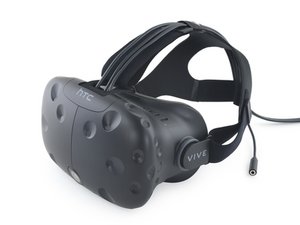
学生によって寄稿されたWiki
iFixit学生教育プログラムに参加している素晴らしい学生チームが、このWikiを作成しました。
デバイスの電源が入らない
電源ボタンを押しても、デバイスの電源が入りません。
電源ケーブルが外れている
HTC Viveの電源が入らない場合、ヘッドセットの電源ケーブルが外れているか、接続が不十分である可能性があります。電源ケーブルは3-in-1ケーブルの一部であり、ケーブルの両端にHDMI、DCIN、USBが付いていることで識別できます。3-in-1ケーブルとリンクボックス間の接続を確認し、しっかりと接続されていることを確かめてください。ヘッドセットのケーブルを接続または交換する手順については、ストラップとケーブルの交換ガイドを参照してください。
内部電源ケーブルが外れている
電源ボタンを押してもHTC Viveの電源が入らず、電源ケーブルも接続されている場合、デバイス内部の電源ケーブルが外れている可能性があります。ヘッドセットを落としたり強く揺らしたりすると、内部の多くのケーブルが外れることがあります。内部電源ケーブルはデバイスのミッドフレームにあります。内部電源ケーブルにアクセスする手順については、ミッドフレームの交換ガイドを参照してください。
マザーボードが故障している
電源ボタンを押してもHTC Viveの電源が入らず、内部電源ケーブルも接続されている場合、デバイスのマザーボードが故障している可能性があります。故障の原因は、工場出荷時の欠陥や電気的な短絡が考えられます。ヘッドセットのマザーボードを交換する手順については、マザーボードの交換ガイドを参照してください。
ディスプレイに消えない黒い点や変色した箇所がある
スクリーンに映像は表示されますが、小さな領域が黒く表示されたり、異様に変色したりします。
3-in-1ケーブルが完全に差し込まれていない
3-in-1ケーブルが完全に差し込まれていないと、HTC Viveが正常に表示されないことがあります。3-in-1ケーブルは、両端にHDMI、DCIN、USBが付いていることで識別できます。HTC Viveから3-in-1ケーブルの3つのプラグをすべて一度抜き、しっかりと差し直してください。また、3-in-1ケーブルのもう一方の端をリンクボックスから抜き、しっかりと差し直してください。ヘッドセットのケーブルを接続または交換する手順については、ストラップとケーブルの交換ガイドを参照してください。
レンズにほこりが溜まっている
ディスプレイは正常に動作しているものの暗い点がある場合、ほこりが映像を遮っている可能性があります。分解の必要はありません。付属のクリーニングクロスにアルコールやレンズクリーナーを含ませ、レンズの中心から外側に向かって慎重に拭いてください。
1つ以上のピクセルがスタックしている
デバイスの画面上の点が明るい色で変化しない場合、スクリーンでピクセルがスタックしている可能性があります。スタックしたピクセルはドット抜け(デッドピクセル)とは異なり、修正できる場合があります。JScreenFixのようなスタックピクセル修正サイトでは、明るい色を素早く点滅させてピクセルを刺激します。また、スタックしたピクセルは時間が経つと自然に消えることもあります。ただし、自然に消えるまで1日から数年かかることもあるため、この方法に頼りすぎないでください。
1つ以上のピクセルがデッド(ドット抜け)している
上記の解決策で暗い点が直らない場合、ピクセルがデッドしている可能性があります。デッドピクセルは、すべてのサブピクセルが完全にオフの状態です。この問題を解決するには、スクリーンを交換する必要があります。スクリーンの交換手順については、スクリーンの交換ガイドを参照してください。
ディスプレイが点灯しない
デバイスの電源は入っていますが、スクリーンが真っ黒のままです。
HDMIケーブルが差し込まれていない
HTC Viveの電源が入っているにもかかわらずディスプレイが点灯しない場合、HDMIビデオケーブルが完全に差し込まれていない可能性があります。HDMIケーブルは、デバイス上部にある3-in-1ケーブルの一部です。ヘッドセットのケーブルを接続または交換する手順については、ストラップとケーブルの交換ガイドを参照してください。
内部ビデオケーブルが外れている
HTC Viveの電源が入っており、すべてのケーブルが適切に接続されているのにディスプレイが点灯しない場合、ヘッドセット内部のビデオコネクタが外れている可能性があります。ヘッドセットを落としたり強く揺らしたりすると、内部の多くのケーブルが外れることがあります。ビデオケーブルは接眼レンズアセンブリにあり、デバイスのマザーボードに接続されています。内部ビデオケーブルにアクセスする手順については、マザーボードの交換ガイドを参照してください。
マザーボードが故障している
HTC Viveの電源が入っており、すべてのケーブルが適切に接続されている場合、デバイスのマザーボードが故障している可能性があります。故障の原因は、工場出荷時の欠陥や電気的な短絡が考えられます。ヘッドセットのマザーボードを交換する手順については、マザーボードの交換ガイドを参照してください。
ディスプレイがぼやけている
ディスプレイは点灯していますが、画面の映像がぼやけています。
ヘッドセットの装着位置が正しくない
ディスプレイがぼやけている場合、ヘッドセットが顔の中心に装着されていない可能性があります。ヘッドセットが生成する映像は、特定の場所に頭を位置させないと適切に焦点が合いません。HTCは、「ヘッドセットの下端が頬骨に乗るようにし、標準ストラップで後頭部を包み込むように装着してください。前かがみになってもヘッドセットがずり落ちないと感じられるのが理想です」と推奨しています。
レンズが汚れている
ディスプレイがぼやけており、かつヘッドセットの装着位置も正しい場合、汚れやほこりが映像を遮っている可能性があります。分解の必要はありません。付属のクリーニングクロスにアルコールやレンズクリーナーを含ませ、レンズの中心から外側に向かって慎重に拭いてください。
スクリーンが破損している
ディスプレイが鮮明な映像を生成しない場合、スクリーンが破損している可能性があります。スクリーンの破損は、ヘッドセットの落下や製造上の欠陥が原因で起こります。破損したスクリーンを交換するには、スクリーンの交換ガイドの手順に従ってください。
ディスプレイの動作が不安定、または変色している
ディスプレイは点灯していますが、映像が途切れたり色が不自然だったりします。
スクリーンが破損している
ディスプレイの映像が途切れたり変色したりしている場合、スクリーンが破損している可能性があります。スクリーンの破損は、ヘッドセットの落下や製造上の欠陥が原因で起こります。破損したスクリーンを交換するには、スクリーンの交換ガイドの手順に従ってください。
マザーボードが故障している
ディスプレイの映像が途切れたり変色したりしており、両方のスクリーンに損傷がない場合、デバイスのマザーボードが故障している可能性があります。故障の原因は、工場出荷時の欠陥や電気的な短絡が考えられます。ヘッドセットのマザーボードを交換する手順については、マザーボードの交換ガイドを参照してください。

チーム

Cal Poly, Team S18-G1, Forte Fall 2017 Cal Poly, Team S18-G1, Forte Fall 2017人のメンバー
CPSU-FORTE-F17S18G1
5 メンバー
132のガイドは作成済み

9 件のコメント
When you enter the router’s default IP into the web browser, you will see that the browser will forward the HTTP request to the router on port 80 or 443. 192.168.1.254 - Login Admin
Ferdi Mersel - 返信 共有
The omission will strike some people as a privacy concern, given that the microphone has been on Nest's https://routerpassword.site home security hub since 2017.
Router Password - 返信 共有
thanks, it helps for dirty lenses
alexix - 返信 共有
i really love this VR
sarah - 返信 共有
I have problem with my Vive VR, i can’t connect it to my WI-FI network, other devices is connected perfectly but the get stuck on connecting to network everytime i try to connect, i googled about it so much also watched many videos on youtube but none was helpful, i end up ask my friend help he’s IT guy he has a long experience with connections and internet and ask me to login to configuration router page using 192.168.0.1 login and ask me to find FTP option and active it, i did but it’s not working ! should i try another wifi router ?
abodi - 返信 共有