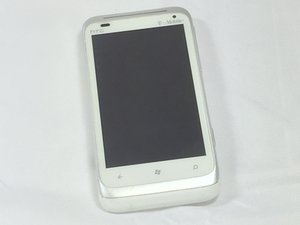
学生によって寄稿されたWiki
iFixit学生教育プログラムに参加している素晴らしい学生チームが、このWikiを作成しました。
電話がタッチ操作に応答しない
スクリーンをタッチしても電話が応答しません。
近接センサーの故障
近接センサーは、通話中にデバイスを顔に近づけると、ディスプレイとタッチスクリーンを無効にします。これはバッテリーの節約と、ユーザーの顔や耳による誤入力を防ぐためのものです。ユーザーからのタッチ入力を電話が認識しない場合、近接センサーが作動したままになっている可能性があります。電話が適切にユーザーの刺激を認識しない状態が続く場合は、近接センサーが故障している可能性があります。
デジタイザーの故障
デジタイザーは、ユーザーの入力を電話の処理システムに伝達する役割を担っています。ユーザーがスクリーンをタップしても電話が応答しない場合、デジタイザーが故障または破損している可能性があります。デジタイザーを交換する方法については、こちらをクリックしてください。
通話ができない
電話の発着信ができません。
機内モードがオンになっている
機内モードは、無線通信の送受信を停止する機能です。このモードがオンになっていると、HTC Radar 4Gは通話の発着信ができません。機内モードをオフにするには、電源ボタンを長押しして機内モードを選択し、無効にします。
SIMカードによる通話の制限
通話を行うにはSIMカードが必要です。携帯通信会社から提供された正常なSIMカードが挿入されていることを確認してください。SIMカードが挿入されている場合は、通信会社が設定したPIN番号が正しく入力されていることを確認してください。PINを3回連続で間違えて入力すると、SIMカードがロックされます。その場合は携帯通信会社に連絡し、SIMカードをロック解除するためのPUK(PINロック解除コード)を入手してください。
バッテリーの減りが早い
バッテリーの寿命が劇的に低下しています。
データ接続の問題
ご契約中の携帯通信会社(Sprint、AT&T、Verizon、T-Mobileなど)が、お近くの基地局で技術的な点検を行っている可能性があります。メンテナンスが行われている場合、電話が接続を維持するために通常より多くの電力を使用し、問題が発生する可能性があります。長時間の通話や高温によりバッテリーが加熱され、必要以上に電力が消費されている可能性もあります。
Bluetoothが常に動作している
内蔵の充電式バッテリーは、フル充電後にすぐに消耗するべきではありません。Radarで実行されている機能やアクセサリーが、電話のバッテリー駆動時間に影響を与える可能性があります。Bluetooth接続をオンのままにすると、バッテリーが大幅に消耗します。接続されているBluetoothデバイスのペアリングを解除するには、スタート画面で右向きの矢印をタップします。設定ボタンをタップし、Bluetoothタブをタップします。次に、オン/オフスイッチをタップしてBluetoothをオフにします。バッテリーを交換する手間をかけずにバッテリー駆動時間を節約するもう一つの解決策として、バッテリーセーバーモードをオンにすることができます。バッテリーセーバーは通常、画面上部のバーが20%になるとオンになります。スタート画面で右向きの矢印をタップします。設定に進み、バッテリーセーバーをタップします。電話の充電が20%になったときに常にバッテリーセーバーをオンにするチェックボックスがあります。それでも問題が解決しない場合は、こちらをクリックしてバッテリーを新しいものに交換してください。
Wi-Fiに接続できない
どのワイヤレスネットワークにも接続できません。
Wi-Fiネットワークが表示されない
まず、設定でWi-Fi接続オプションがオフになっていないか確認してください。オプションがオフになっていた場合はオンにし、Wi-Fiネットワークの選択肢が電話に表示されるか確認します。確認するには、設定に進み、Wi-Fiオプションをタップし、Wi-Fiネットワークのオン/オフを切り替えて電話で有効にします。
Wi-Fiネットワークに完全に接続できない
他のすべてのデバイスが接続できているのにWi-Fiネットワークに完全に接続できない場合は、Wi-Fiアンテナが接続不良の原因である可能性が高いです。その場合、電話がWi-Fiネットワークに完全に接続できるように、アンテナの交換が必要になることがあります。
再起動のループ
電話が再起動を繰り返す状態です。
ストレージの故障
電話が勝手に再起動する場合は、電話の内部ストレージが原因である可能性が高いです。その場合、この問題を解決するためにファクトリーリセットを行う必要があります。
4GとLTEの切り替え
デバイスが接続するネットワークを手動で選択するには、以下の手順に従ってください。スタート画面から左にスワイプします。次に、設定ボタンをタップします。続いて、「携帯ネットワーク」をタップします。ネットワーク選択フィールドをタップし、「タップして選択」を選びます。画面の左上に「検索中...」と表示されます。検索が完了したら、再度ネットワーク選択フィールドをタップし、使用したいネットワークをタップします。
ボタン操作のみによるファクトリーリセット
ボタンのみを使用してファクトリーリセットを行い、電話を元の状態に戻すことができます。通常、再起動のループなどの持続的な問題が発生している場合は、ハードリセットとも呼ばれるファクトリーリセットを実行できます。これにより、すべてのデータとカスタマイズされた設定が完全に削除され、ダウンロードしてインストールしたアプリもすべて削除されます。ボタン操作のみでファクトリーリセットを開始するには、まず電源を切ります。次に、音量を上げるボタンと音量を下げるボタンを同時に長押しします。そのまま電源ボタンも長押しします。電話が起動してテキスト画面が表示されたら、ボタンを離します。音量を下げるボタンを押してファクトリーリセットのオプションをハイライト表示させ、電源ボタンを押します。その後、画面の指示に従ってファクトリーリセットを進めてください。



0 件のコメント