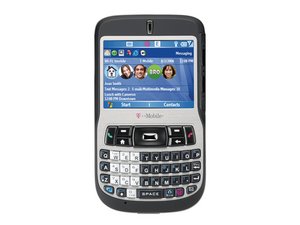
壊れたスクリーン
スクリーンが物理的に破損しているか、情報を表示しません。
消耗したバッテリー
スクリーンが壊れているように見える場合でも、単にバッテリーが消耗しているだけかもしれません。端末の電源がオフになっていないか、バッテリーが充電されているかを確認してください。端末の電源を入れるか、充電器を接続してバッテリーを充電してみてください。
スクリーンの交換
スクリーンが物理的に壊れている場合は、交換が次の選択肢となります。
端末の電源が入らない
電源ボタンを押したり充電したりしても、電源が入らない状態です。
消耗したバッテリー
端末がシャットダウンして電源が入らなくなった場合、いくつかの原因が考えられます。まずは充電器を接続して、バッテリーが充電されるか確認してください。それでも解決しない場合は、バッテリー自体が故障しているか、消耗している可能性があります。その場合は、交換用バッテリーを購入して交換する必要があります。
ロジックボード/基板の故障
端末の電源が入らないもう一つの原因として、ロジックボード/基板の問題が考えられます。
バッテリーが充電しない
電源に接続しても、端末が充電されません。
不良な電源供給源
端末を電源に接続しても充電されない場合があります。端末が電源に正しく接続されているか確認してください。次に、電源供給源自体が動作しているか確認します。壁のコンセントに接続している場合は、別のコンセントを試してください。それでも解決しない場合は、バッテリーの問題が考えられます。
バッテリーの故障
バッテリーが故障している可能性があります。正常に機能している電源供給源に正しく接続しても端末の電源が入らない、または給電されない場合は、交換用バッテリーへの交換が解決策となります。
データの破損
ダウンロードが完了していないファイルなど、削除できない破損ファイルが存在するか、端末の起動後に即座に再起動を繰り返す状態です。
ファイルの破損
ダウンロードが中断されると、ファイルが破損することがよくあります。破損したファイルを削除し、再ダウンロードしてインストールしてみてください。他の破損ファイルは、中身を削除してもサイズがそのまま残ることがあります。削除できない、あるいは削除しても大量の容量を占有し続ける場合は、ファイルをクリアするために端末のハードリセットが必要になることがあります。
Windowsイメージファイルの破損
オペレーションシステム自体が破損している場合(フリーズ、絶え間ない再起動、クラッシュはシステムファイルの破損の兆候である可能性があります)、Windows 6の再インストールが必要になります。
デバイスのフリーズ
端末の動作が鈍くなったり、フリーズしたりする状態です。
ソフトウェア
端末が反応しない場合、ハードウェアの故障の可能性があります。しかし、ソフトウェアの問題である可能性も同様に考えられます。端末のソフトリセット(電源をオフにしてから入れ直す)を試してください。これで解決しない場合は、ハードウェアの問題である可能性が高いです。ソフトリセットで一時的に解決しても問題が続く場合は、ソフトウェアの問題である可能性が高く、解決には端末のハードリセットが必要になる場合があります。
キーボードの故障
端末が反応しないのは、キーボードが壊れていることが原因の可能性があります。キーボード以外の機能やボタンが動作する場合は、キーボードの可能性が高いです。キーボードが損傷している、または動作しなくなった場合は、清掃や接続の確認で直る可能性があります。それでも改善しない場合は、キーボードの交換が必要になります。


0 件のコメント