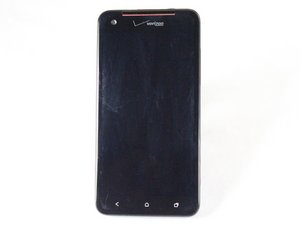
端末の電源が入らない、または定期的に電源が切れる
どのような操作をしても、Droid DNA の電源が入らない場合の状態です。
バッテリーの充電が必要
スマートフォンを充電し忘れることは誰にでもあります!適切な充電器を使用して、端末を電源に接続してみてください。
バッテリーの不具合
バッテリーには、さまざまな症状を伴う複数の問題が発生する可能性があります。バッテリーの不具合を示す最も明白な兆候は、携帯電話が勝手に電源を切ってしまうことです。その他の一般的な症状としては、充電が持続しない、バッテリーが膨張している、端末から過度の熱が発生しているなどが挙げられます。これらのいずれかに当てはまる場合、バッテリーの交換が必要な可能性があります。バッテリー交換ガイドへのリンクを以下に示します:
ディスプレイの不具合
液晶画面の故障が原因で、電源が入っていないように見える可能性があります。液晶画面の交換が必要な場合があります。(ガイドのURLは近日公開予定)
マザーボードの不具合
問題のもう一つの根本的な原因として、端末のマザーボードが損傷している可能性があります。マザーボードの交換が必要になる場合があります。マザーボード交換ガイドへのリンクを以下に示します:
端末が充電されない
充電器を長時間接続しても、端末が充電されない場合の状態です。
充電ケーブルの不具合
問題の原因が端末自体にはない可能性も十分にあります。充電ケーブルの配線が断線していたり、micro USB コネクタが破損していたりすることがあります。可能であれば、別の充電ケーブルを使用して端末を充電してみてください。
バッテリーの不具合
端末を充電できるものの、充電が長持ちしない場合、バッテリーの寿命が近づいており、交換が必要である可能性が高いです。バッテリー交換ガイドへのリンクを以下に示します:
Micro USB ポートの破損
Micro USB ポート(充電器を差し込む場所)が破損しているため、端末が充電されていない可能性があります。Micro USB ポートの交換が必要な場合があります。Micro USB ポート交換ガイドへのリンクを以下に示します:
SIM カードのエラーメッセージ
SIM カードは、モバイル加入者としての本人を識別し、32KB から 128KB までの端末データを保持します。スマートフォンの画面に SIM カードのエラーメッセージが表示される場合は、以下の問題のいずれかが原因である可能性が高いです。
SIM カードの再セット
SIM カードが端末との接続を失うことがあります。一度 SIM カードを取り出し、再度端末に挿入してみてください。
端末の再起動
端末を再起動して SIM カードとの接続を再確立します。それでも SIM カードのエラーメッセージが表示される場合は、次の解決策が最も有効な手段となる可能性があります。
SIM カードの不具合
端末で SIM カードのエラーメッセージが表示される場合、問題は通常 SIM カード自体が故障していることにあります。SIM カードが故障している場合は、交換が必要になる可能性が高いです。SIM カード交換ガイドへのリンクを以下に示します:
端末の動作が遅い
Droid DNA の動作が、購入当初よりも遅くなっていると感じる場合の状態です。
キャッシュの肥大化
DNA の動作が遅い単純な原因の一つとして、キャッシュが過負荷になっていることが考えられます。標準のリカバリーモードを使用してキャッシュを消去してみてください。データなどは失われませんのでご安心ください!実行する必要がある手順は以下の通りです:
1. 端末の電源を切ります。
2. 音量を下げるボタンと電源ボタンを同時に押し、HBOOT メニューが起動するまで押し続けます。
3. 音量ボタンを使用して「RECOVERY」オプションを選択します。
4. 端末に白い HTC 画面が表示された後、黒い画面が表示されます。しばらくすると「Failed to mount SD」という表示が4回出ます。三角形の中に感嘆符が入った赤いアイコンが表示されるまで待ちます。そこから音量を上げるボタンを押し続けたまま、電源ボタンを押します。小さなリストが表示されますが、これが標準のリカバリー画面です。
5.「wipe/cache」を選択します。
ファクトリーリセット/工場出荷時リセット
最後の手段として、ファクトリーリセットを試すことができます。警告!これを行うと端末上のすべてのデータが削除されます。ファクトリーリセットを行う前に、重要なファイルはすべて SD (Secure Digital) カードにバックアップしてください。実行する必要がある手順は以下の通りです:
1. 音量を下げるボタンを押し続けたまま、電源ボタンを押し続けます。
2. 3つの Android 画像が表示された画面になるまで待ち、その後、電源ボタンと音量を下げるボタンを離します。
3. 音量を下げるボタンを押して「FACTORY RESET」を選択し、電源ボタンを押します。
端末のカメラが起動しない
カメラアプリがフリーズする、またはカメラで写真が撮影できない場合の状態です。
カメラアプリの強制停止
カメラアプリがフリーズすることがあり、その場合はアプリを強制停止するだけで問題が解決することがあります。これを行うには、「設定」>「アプリ」>「すべて」の順に移動し、カメラアプリを見つけて「データを消去」、「デフォルトを消去」、最後に「強制停止」のボタンを押します。
ファクトリーリセット/工場出荷時リセット
上記のファクトリーリセットの手順を参照してください。
カメラの不具合
端末そのものではなく、フロントカメラまたはリアカメラが原因で不具合が発生していることがあります。この場合、故障したカメラを交換する必要があるかもしれません。フロントカメラおよびリアカメラの交換ガイドを以下に示します:

チーム

Clemson, Team 1-2, Benson Fall 2014 Clemson, Team 1-2, Benson Fall 2014人のメンバー
CLEM-BENSON-F14S1G2
3 メンバー
60のガイドは作成済み

1件のコメント
Dear sir,
I am using HTC Verizon, since I have installed the new Verizon update, it's has changed my settings. Every time I make a call it's automatically add the extension +10.. yet I am in Uganda and our extension is +256 .
I will appreciate if I can receive any help from you.
Kinds regards,
FREDDY.
Freddy Massamba - 返信 共有