学生によって寄稿されたWiki
iFixit学生教育プログラムに参加している素晴らしい学生チームが、このWikiを作成しました。
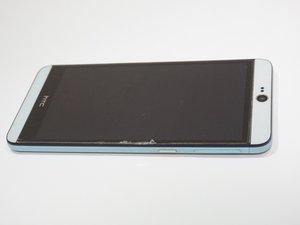
画面が映らない
画面が黒いまま、タッチ操作やボタンを押しても反応しません。
バッテリーが切れている
デバイスを充電器に接続してください。数分経っても画面が点灯しない場合は、バッテリーが過放電している可能性があるため、1時間ほど接続したままにして問題が解決するか確認してください。
バッテリーのリセットが必要
バッテリーを取り外し、10秒待ってから再度取り付けてください。バッテリーとSIMカードが干渉して画面が映らなくなることもあるため、同時にSIMカードも取り外すことを試してください。
本体の再起動が必要
本体を強制的に再起動するには、音量を上げるボタンと電源ボタンを同時に約10秒間押し続けます。それでも画面が点灯しない場合は、本体上部の内部LEDライトが点灯しているか確認してください。LEDが点灯していない場合、内部的な問題である可能性が高いです。画面を交換する方法については、こちらの修理ガイドを参照してください。
本体がオーバーヒートしている
本体の背面が熱くなっています。
プロセッサの負荷が高い
本体のプロセッサに過度の負荷がかかり、バッテリーがオーバーヒートしている可能性があります。これを解決するには、使用していないアプリケーションを終了し、動画の長時間ストリーミングを避けてください。アプリケーションを終了するには、マルチタスクボタンを押し続け、アプリケーションが表示されたら、画面外へスワイプして終了させます。
バッテリーの不具合
バッテリーが劣化または消耗しており、交換が必要な可能性があります。バッテリーを交換する方法については、こちらの修理ガイド(ステップ245586)を参照してください。
本体の電源が勝手に切れる
本体がランダムにシャットダウンします。
バッテリーの欠陥
バッテリーの欠陥により本体の電源が切れている可能性があります。その場合は、新しいものに交換してください。
バッテリーの校正が不正確
以下の手順で修正してください:
バッテリーが切れて画面が完全に消えるまで本体を使用します。 > 本体の電源を再度入れます。起動が完了する前に再度電源が切れる可能性が高いですが、バッテリーはまだ完全に空ではありません。 > このプロセスを数回繰り返します。電源を入れ、起動を試みさせ、電源が切れるまで放置します。ロゴが表示されなくなり、本体が起動しようとしなくなったら、電源を入れるのをやめてください。 > 本体の電源を入れずに、充電器に接続します。その状態で少なくとも6時間放置します。本体の電源を入れたままにせずに100%まで充電するのが目的です。 > バッテリーが完全に充電されたら、通常通り使用を再開できます。
アプリケーションによるシャットダウン
特定のアプリの使用中に問題が発生する場合は、そのアプリをアンインストールしてください。「設定」 > 「アプリ」 > 「すべて表示」の順に進み、アプリを探してクリックし、「アンインストール」を選択します。
本体のアップデート未実施
本体の電源が切れ続ける場合は、アップデートが実施されていないことが原因かもしれません。「設定」 > 「システムアップデート」 > 「システムアップデートを確認」の順に進んでください。
圏外
SIMカードが入っているのに、セルラーネットワークに接続されていません。
サービスエリア外
通信事業者のサービスエリア外にいる可能性があります。近くに同じ通信事業者を使用している他のユーザーがいるか確認してください。
本体のアップデート未実施
最新のアップデートが適用されていないため、通信事業者の設定が干渉している可能性があります。アップデートを確認するには、まずWiFiネットワークに接続してください。次に「設定」 > 「システムアップデート」 > 「システムアップデートを確認」へ進みます。アップデートが利用可能な場合は更新してください。利用できない場合は、ネットワーク設定のリセットを試みてください。
SIMカードの取り付け不良または破損
本体の電源を切った状態で、SIMトレイを開きます。トレイが開いている間に水濡れの形跡がないか確認してください。水濡れがない場合は、SIMカードを取り外してトレイに戻し、HTC Desire 826を再起動します。SIMカードに損傷の兆候がある場合は、通信事業者に連絡して交換品を入手してください。
充電器に接続しても充電しない
充電器に接続しても充電されません。
充電ポートのゴミ
充電ポートにゴミや損傷がないか確認し、必要に応じて慎重にポートを清掃してください。
本体のアップデート未実施
最新のソフトウェアアップデートが適用されているか確認し、必要な場合は更新してください。ソフトウェアアップデートが必要か確認するには、「設定」 > 「システムアップデート」 > 「システムアップデートを確認」へ進みます。
充電器の故障
充電器が正しく動作しているか、損傷や断線がないか確認してください。損傷がある場合は、新しい充電器の購入を検討してください。

チーム

University of Alabama, Team S1-G2, Bedsole Fall 2019 University of Alabama, Team S1-G2, Bedsole Fall 2019人のメンバー
UA-BEDSOLE-F19S1G2
4 メンバー
60のガイドは作成済み

0 件のコメント