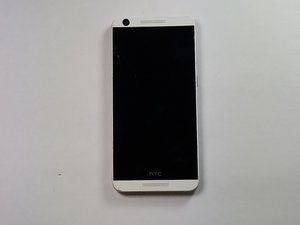
学生によって寄稿されたWiki
iFixit学生教育プログラムに参加している素晴らしい学生チームが、このWikiを作成しました。
バッテリーが充電しない
充電器に接続しても携帯電話が充電されません。
充電器の故障
電話と充電器を接続しても充電の表示がない場合、充電器が故障している可能性があります。これは簡単に解決できます。その電話用に設計された新しい充電器を購入してください。汎用充電器もこの電話で使用可能です。
バッテリーの故障
携帯電話のバッテリーには、他のバッテリーと同様に寿命があります。バッテリーを交換するには、こちらの修理ガイドを参照してください。
充電ポートの緩み
充電ポート内の接続は時間の経過とともに摩耗することがあります。また、ポートが変形し、充電器がしっかりと収まらなくなることもあります。ポートの交換については、こちらの修理ガイドに従ってください。
デバイスの電源が入らない
電源ボタンまたはホームボタンを押しても、電話の電源が入らず、ホーム画面(または設定によってはロック画面)が表示されません。
消耗したバッテリー
当たり前に思えるかもしれませんが、まずはバッテリーが充電されていることを確認するのが最善です。充電器に接続すると画面が点灯し、充電中であることが分かります。それでも点灯しない場合は、このガイドの「バッテリーが充電しない」のセクションを参照してください。
ボタンが応答しない
メニュー画面が表示されるまで電源ボタンを長押ししてから、「再起動」をタップします。または、「電源を切る」を選択し、2分間放置してから再度電源を入れてみてください。
ロック画面のパスコードまたはパターンのリセット方法
ロックパターンやパスコードを忘れた場合に、電話へのアクセスを回復する方法です。Googleアカウントのログイン情報が必要です。このセクションでは、電子機器のトラブルシューティングに関する基本的な知識があることを前提としています。詳細情報(初心者向け)については、こちらのWikiHowを参照してください。
パスコードまたはパターンのリセット
ロックコードやパターン(以下「ロックシーケンス」と呼びます)なしでロックされた電話にアクセスするには時間がかかる場合がありますが、手順は簡単です。ロックシーケンスを5回入力してください。これでバイパスオプションが表示されるようになります。画面下部の「パターンを忘れた場合」または「パスワードを忘れた場合」を選択します。電話に関連付けられているGoogleアカウント情報を入力します。画面の指示に従ってロックシーケンスをリセットしてください。
ファクトリーリセット/工場出荷時リセットの実行
電話を工場出荷時の設定にリセットすると、電話内のすべてのデータが削除されます。一度完了すると、このプロセスを元に戻すことはできません。電源ボタンを長押しして「電源を切る」を選択し、電話の電源を切ります。音量を下げるボタンを押しながら電源ボタンを同時に長押しします。これらのボタンを約30秒間、またはAndroidのロゴが表示されるまで押し続けます。音量ボタンを使用して「factory reset」まで移動します。電源ボタンを使用して強調表示されたオプションを選択します。電話のリセットには数分かかります。完了すると、初めて箱から出したときのようにセットアップを行う必要があります。
音楽が再生されない/スピーカーが動作しない
動画や音楽は再生中と表示されますが、スピーカーやヘッドフォンから音が出ていません。
音量レベルの確認
電話の側面にあるボタンを使用して、音量が聞こえるレベルに設定されていることを確認してください。音量を調整する別の方法は、電話の画面を下にスライドしてドロップダウンメニューを表示し、スライダーバーを使用して手動で音量を上げることです。
ソフトリセットの実行
ソフトリセットを実行して電源を入れ直してみてください。これを行うには、電話の側面にある音量を上げるボタンと電源ボタンを同時に10秒間長押しします。これで電話の電源が切れてから、再びオンになるはずです。
オーディオファイルの形式確認
それでもオーディオが再生されない場合は、聴こうとしているオーディオファイルのプロパティを確認してみてください。ファイルが電話と互換性がない場合、そのファイルは再生できません。
下部スピーカーの交換
上記を確認しても問題が解決せず、スピーカーから音が出ない場合は、スピーカー自体に問題がある可能性があります。HTC Desire 626sの下部スピーカーを交換するためのこちらの修理ガイドに従ってください。
オーディオジャック(ヘッドフォンジャック)の交換
スピーカーは正常に動作しているのに接続したヘッドフォンから音が出ない場合は、電話機のオーディオジャック(ヘッドフォンジャック)に問題がある可能性があります。こちらの修理ガイドに従って、HTC Desire 626sのオーディオジャックを交換する方法を学んでください。
写真がぼやけて鮮明に映らない
カメラがピントを合わせられず、鮮明な写真を撮影できません。撮影された写真がぼやけていたり、変色していたりすることがあります。
レンズの汚れ
カメラレンズの上または周囲に、視界を遮る汚れや湿気がないか確認してください。汚れがある場合は、布やペーパータオルで拭き取ってください。必要に応じてタオルを少し湿らせてもかまいません。
写真の解像度が低い
写真の解像度設定が低くなっていないか確認してください。この設定は、カメラアプリケーションを開き、「設定」から「解像度」へ進むことで確認および変更できます。
フォーカスの調整
撮影したい被写体や人物にカメラのピントが合っていない場合は、カメラアプリケーションのフォーカス設定で修正できます。まずカメラアプリケーションを開き、「フォーカスモード」を選択します。マクロモードになっていた場合はオートフォーカスモードを確認してください。これで問題が解決するはずです。
写真アプリケーションの変更
HTC Desire 626sのカメラアプリケーションで、原因不明のぼやけた写真が生成されることがあります。この問題の解決策として、Playストアで別のカメラアプリをダウンロードすることをお勧めします。これをカメラと連携させることで、より鮮明な写真が撮れるようになる可能性があります。
カメラの故障
上記のオプションで解決しない場合は、HTC Desire 626sのカメラが故障している可能性があります。その場合は、こちらの修理ガイドのリンクからカメラを交換する方法を確認してください。

チーム

Oregon Institute of Technology, Team S2-G7, Lancaster Spring 2019 Oregon Institute of Technology, Team S2-G7, Lancaster Spring 2019人のメンバー
OIT-LANCASTER-S19S2G7
3 メンバー
72のガイドは作成済み

0 件のコメント