学生によって寄稿されたWiki
iFixit学生教育プログラムに参加している素晴らしい学生チームが、このWikiを作成しました。
デバイスのフリーズ
デバイスが応答しない、または画面がフリーズしたままの状態。
アプリの不具合
アプリがフリーズした際に発生します。起動画面に無数の線が表示されることがあります。この画面を解消するには、音量ボタンと電源ボタンを長押しして強制再起動を行ってください。
SDカードの不具合
デバイスのフリーズを解決するもう一つの方法は、SDカードを取り出すことです。手順は以下の通りです:
- デバイスの電源がオフになっていることを確認します。
- デバイスの右端(ディスプレイ面を下にして)から、親指または指を使ってスロットカバーを開きます。
- ストレージカードを押し込んでスロットから排出します。
- スロットからカードを取り外します。
- スロットカバーを閉じます。
- カバーの下から上に向かって押し、所定の位置にロックします。
設定の不具合
注意:ファクトリーリセットを行うと、デバイスは初期状態に戻ります。デバイス内のデータが必要ないことを確認してから実行してください。ファクトリーリセットの手順は以下の通りです。
ホーム画面から、[設定] > [バックアップとリセット]をタップします。
- [電話の初期化]をタップします。
- ストレージカード内のメディアやその他のデータも削除する場合は、[SDカードを消去]を選択します。
- [OK]をタップします。
画面が反応しない
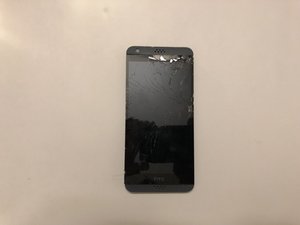
前面のガラススクリーンが割れており、操作しても画面が反応しない状態。
落下による損傷
デバイスの修理には、安価なスクリーン交換キット(ディスプレイ用接着剤を含む)、新しいディスプレイパネル、および新しいデジタイザーを用意するのが最適です。オープニングツールと吸盤カップを使用してスクリーンを取り外したら、デジタイザーにアクセスするためにいくつかのネジを外します。コネクタを取り外し、新しいものに交換してからコネクタを再接続します。最後にデバイスを組み立てる際、新しいディスプレイパネルをデジタイザーと同様に接続し、新しいディスプレイ用接着剤を塗布してから新しいスクリーンを押し込んで固定します。
スピーカーの音割れ
スピーカーから聞こえる音声が歪んで不明瞭な場合、デバイス内のスピーカーを新しいものに交換することで解決します。
水濡れによる損傷
デジタイザーの交換時にデバイスを分解した状態で、さらに2本ほどのネジを外すとデバイス下部のスピーカーハウジングにアクセスできます。スピーカーはワイヤリングに接続されているため、コネクタを外してから古いスピーカーを慎重に取り出し、適切に廃棄してください。新しいスピーカーのワイヤリングを既存のコネクタに接続してスピーカーを元の位置に押し込み、ネジを所定の場所に締め直して固定します。
ワイヤレスネットワークへの接続トラブル
デバイスが正常に動作していてもワイヤレスネットワークに接続できない場合、インターネットベースのアプリや機能が利用できません。
アンテナバンドの不具合
これはデバイスの比較的容易な修理です。デバイスを分解し、リアカバーをフロントおよび内部から分離するだけです。リアカバーを取り外すと、内側の四隅にテープのような細い黒い帯が接着されているのが確認できます。ピンセットを使用して、損傷したアンテナバンドを取り外してください。新しいアンテナを取り寄せ、接着剤を使用して古いものと交換します。
充電できない
デバイスをスリープモードにするか電源を切り、充電ケーブルをMicro USBポートに差し込んでも何も起こらず、デバイスが充電中であると認識しない状態。
ポートへの浸水
これを修理するには、新しいMicro USBポートを購入し、破損したものと交換する必要があります。スクリーンの取り外しや保護プレートのネジを取り外し、バッテリーも取り外す必要があります。安全のためバッテリーのコネクタを外すと、デバイス下部の充電ポートにアクセスできます。コネクタを外し、ネジを緩めてデバイスから取り外します。新しいポートを配置し、ワイヤリング/コネクタを取り付けてネジで固定します。
バッテリーの容量がすぐに減る
デバイスを使用していないときでも、バッテリー残量が大幅に減少する場合。
バッテリーを長持ちさせるために推奨される対策:
- 設定から「省電力モード」をオンにする。
- 画面の明るさを下げる。
- 画面のタイムアウト時間を短く調整する。
- 使用していないアプリをアンインストールする。
- 実行中のアプリを閉じる。
- デバイスのソフトウェアを最新にアップデートする。
- GPS位置情報をオフにする。
- WiFiをオフにする。
- Bluetoothをオフにする。
これらの対策を行ってもバッテリー駆動時間が改善しない場合は、交換用バッテリーへの交換時期かもしれません。
バッテリーの交換
この修理は少し手こずることがありますが、達成するのはそれほど難しくありません。欠陥のあるバッテリーを新しいものに交換するための手順を以下に記載します。
- まず、壊れたバッテリーを交換するために新しいバッテリーを購入します。
- 新しいバッテリーを入手したら、デバイス内部に完全にアクセスするためにスクリーンを取り外す必要があります。ほとんどの場合、ドライヤーの温風設定を弱にしてバッテリーに数分間当てると、接着剤が緩み、バッテリーを簡単にこじ開けて取り外すことができます。
- 他の部品と同様に、バッテリーのコネクタを外してからデバイスから取り出します。
- 新しいバッテリーを購入した際に付属しているはずの新しい接着ストリップを、古い接着剤があった場所に貼り付け、バッテリーをしっかりと押し込んで固定します。
- バッテリーのコネクタを再接続し、デバイスを元通りに組み立てれば、問題なく電源が入るはずです。
デバイスのオーバーヒート
使用中や接触時にデバイスが異常に熱くなる状態。
デバイスがオーバーヒートする場合の主な原因:
- CPUの負荷が過大
- 過度な電力消費
- 充電中のオーバーヒート
オーバーヒートを防ぐ方法:
- CPUの負荷が過大な場合:実行中のアプリケーションをすべて終了し、デバイスの温度が下がるのを待ちます。
- 過度な電力消費の場合:アプリケーションやゲームをすべてシャットダウンし、デバイスを休ませます。
- デバイスが充電中にオーバーヒートする場合:使用している充電ケーブルがデバイス付属の純正品であることを確認します。純正品がない場合は、別のケーブルを試してください。



2 件のコメント
;;Recently changed my battery in my desire HTC 530. Everything is working ok but if I make a call or get a call I can hear the other party but they can't hear me ? ; any suggestions.
Fred Knox - 返信 共有
Recently changed my battery in my desire HTC 530. Everything is working ok, but if I make a call or get a call I can hear the other party but they can't hear me any suggestions.
Fred Knox - 返信 共有