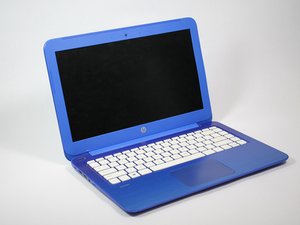
学生によって寄稿されたWiki
iFixit学生教育プログラムに参加している素晴らしい学生チームが、このWikiを作成しました。
電源に接続していないとすぐにコンピュータの電源が落ちる
電源に接続していない状態で、ノートパソコンのバッテリーがすぐに消耗します。
AC電源アダプターでしか動作しない
AC電源アダプターを使用してAC電源に接続している間のみコンピュータが動作する場合、バッテリーが充電されなくなっている可能性があります。交換手順については、バッテリー交換ガイドを参照してください。
バッテリーの不具合
多くのコンピュータは、バッテリーのメモリー効果を利用しています。バッテリーの充電が満タンと表示されてもすぐに消耗してしまう場合は、バッテリーが完全に機能しなくなっている可能性があります。交換手順については、バッテリー交換ガイドを参照してください。
キーボード/キーが反応しない
キーボードのキーが破損している、見当たらない、または反応しません。
キーの欠落
キーが外れてしまった場合は、指定の場所へ押し込んで再装着を試みてください。これで解決しない場合は、キーボードを交換する手順について[無効なガイドリンク]を参照してください。
キーの固着
キーが押せない場合は、キーの下に異物が挟まり、押し下げを妨げている可能性があります。キーを取り外し、下に何も詰まっていないか確認してください。その周辺を布で拭くか、ゴミを優しく吹き飛ばす必要があるかもしれません。きれいになったら、キーを元の位置にパチンとはめ込みます。
それでもキーが固着して動かない、またはキーが取り外せない場合は、キーボードを交換する手順について[無効なガイドリンク]を参照してください。
キーボードの不具合
上記の手順を完了すると、キーボードは正常に動作するはずです。これでもキーボードの問題が解決しない場合は、キーボードアセンブリの交換が必要であるか、コンピュータ内部の接続が緩んでいるか故障している可能性があります。手順については[無効なガイドリンク]を参照してください。
画面上でカーソルが反応しない
ノートパソコンのキーボード、タッチパッド、またはクリックパッドが期待通りに動作しません。
タッチパッドの不具合
タッチパッドがユーザーからの入力を受け付けない場合は、接続が緩んでいるか、タッチパッド自体が故障している可能性があります。交換については「タッチパッドの取り外し/取り付け手順」ガイドを参照してください。
画面の乱れまたはブラックアウト
ノートパソコンの電源が入っていることは確認できているにもかかわらず、モニターが真っ黒であるか、何も表示されません。
ディスプレイの不具合
コンピュータの電源を切ります。AC電源アダプターを使用して、コンピュータを電源に接続します。コンピュータの電源が切れている状態で、WindowsキーとBキーを同時に押し続けます。両方のキーを押したまま、電源ボタンを1秒間押し続けてから、電源ボタンとキーを離します。電源LEDライトが点灯したまま画面が約40秒間真っ暗な状態であれば、ビープ音が聞こえる場合があります。その後、HP BIOSアップデート画面が表示され、BIOSアップデートが始まります。
これらの手順の後も画面が真っ暗なままであれば、モニターの故障かケーブル接続の緩みが考えられます。交換については「モニターの取り外し/取り付け手順」ガイドを参照してください。
システムの反応が遅い
時間の経過とともにコンピュータが徐々に遅くなり、パフォーマンスが低下しました。
通気口の詰まり
オーバーヒートの最も一般的な原因は、ノートパソコン内部のほこりの蓄積です。デバイス内部の冷却ファンによる冷却が不十分だと、ケース内に過剰な熱が蓄積され、部品が損傷する可能性があります。冷却ファンが常に回転している音がする場合は、通気口にほこりが詰まっている問題があることを示している可能性があります。
オペレーションシステムの不具合
コンピュータは起動するが、オペレーションシステムが読み込まれない場合は、ハードドライブが故障している可能性があります。交換については「システムボードの取り外し/取り付け手順」を参照してください。

チーム

Appalachian State University, Team S1-G2, Menagarishvili Spring 2019 Appalachian State University, Team S1-G2, Menagarishvili Spring 2019人のメンバー
APSU-MENAGARISHVILI-S19S1G2
4 メンバー
108のガイドは作成済み

0 件のコメント