学生によって寄稿されたWiki
iFixit学生教育プログラムに参加している素晴らしい学生チームが、このWikiを作成しました。
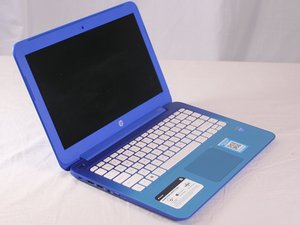
このトラブルシューティングページは、HP Stream 13-C010nr の問題を診断するのに役立ちます。
トラックパッドの反応が遅い/応答しない
クリックやスクロール時に、ノートパソコンの反応時間が遅い、または全く反応しません。
高/低感度
トラックパッドが圧力に反応しないと感じる場合、トラックパッドの感度を変更する必要があります。この問題を解決するには、以下の手順を試してください。
「Synaptic Point Device Properties」を開き、「Device Settings」->「Settings」->「Pointing Menu」->「Sensitivity Menu」->「Touch Sensitivity」の順に進みます。感度メーターを現在の選択肢から、必要に応じて高い値または低い値にスライドさせます。
トラックパッドの故障
トラックパッドが故障している場合は、PCのトラックパッドを交換する方法についてのこの修理ガイドを参照してください。
PCの動作が遅く、ユーザー入力に応答しなくなることがある
使用中にシステムに遅延が発生します。ユーザーの入力とシステムの応答の間に目に見えるラグがあります。
RAM不足
コンピューターが搭載している以上のRAMメモリを利用しようとすると、ラグが発生することがあります。これを確認するには、「タスクバー」を右クリックして「タスクマネージャー」をクリックします。「パフォーマンス」タブをクリックし、「メモリ」のグラフを観察します。これが90%を超えて使用されている場合、RAM不足が原因である可能性があります。「プロセス」タブに戻り、「メモリ」で並べ替えます。使用していないアプリケーションを閉じます。これによりシステムが使用するメモリが解放され、ラグが軽減されるはずです。RAMを増設するには、この修理ガイドを参照してください。
Windowsが古い
動作が遅くなる原因の一つとして、システムが古いバージョンのWindowsで実行されている可能性があります。アップデートを確認すると、PCは最新のデバイスドライバーも検索するため、PCのパフォーマンス向上に役立ちます。
アップデートの確認方法:
「スタート」->「設定」->「更新とセキュリティ」->「Windows Update」->「更新プログラムのチェック」->「更新ステータス」の順に進みます。「更新ステータス」内に更新プログラムが利用可能と表示されている場合は、更新プログラムを右クリックして「今すぐインストール」を選択します。インストールが完了したらPCを再起動してください。
ウイルスやマルウェアの確認と削除
ウイルスやマルウェアは、PCの動作速度を低下させることがよくあります。また、予期しないポップアップメッセージや、勝手に起動するプログラムの原因にもなります。これを修正するには、ウイルス対策プログラムを実行して悪意のあるソフトウェアをスキャンします。サードパーティ製のウイルス対策ソフトウェアをお持ちでない場合は、標準搭載のWindows Defenderを使用してください。「スタートメニュー」->「設定」->「更新とセキュリティ」->「Windows Defender」->「Windows Defenderを開く」の順に進みます。必要に応じてWindows Defenderをアップデートし、「今すぐスキャン」をクリックして不要なソフトウェアを削除してください。
バッテリーが充電を保持できない
ノートパソコンが定期的にバッテリー低下を通知します。
電源アダプターの故障
電源アダプターが接続されており、充電ライトが点灯していることを確認してください。アダプターが接続されているのにライトが点灯しない場合は、アダプターが故障しています。交換用アダプターの購入を検討してください。
バッテリーの故障
電源アダプターが接続されているか、アダプターのライトが点灯しているか、そしてアダプターがノートパソコンに正しく接続されているかを確認してください。充電時間に関わらず、アダプターを接続している時のみPCが起動する場合は、バッテリーが故障しています。この修理ガイドを使用してバッテリーを交換してください。
Wi-Fi信号が頻繁に切断される
コンピューターをワイヤレスインターネット接続に維持するのが困難です。
ドライバーの故障
インターネット接続中にWi-Fi信号が頻繁に切れる場合、Wi-Fiドライバーが破損している可能性があります。「コントロールパネル」->「デバイスマネージャー」->「ネットワークアダプター」の順に進みます。名前に「Wireless」が含まれるドライバーを右クリックします。「ドライバーの更新」をクリックします。ドライバーの更新が完了したら、コンピューターを再起動してください。
HP Stream 13-c010nr Wi-Fiカードの交換
新しいファイル/ドキュメントを保存できない
コンピューターが新しいファイルの保存や作成を許可しません。
ハードドライブの容量不足
ハードドライブがいっぱいになると、コンピューターが情報の読み書きを行う際にシステムの動作が遅くなる原因となります。これを確認するには、「スタート」ボタンをクリックし、スタートメニューから「このPC」(Windows 10の場合)または「マイコンピュータ」(Windows 10より前のバージョン)を選択します。「このPC」/「マイコンピュータ」内で (C:) ドライブまでスクロールします。これは「Windows(C:)」または「OS(C:)」と表示されている場合があります。ハードドライブの空き容量が10%未満になると、システムの動作が遅くなる原因となり、ハードドライブの容量不足の通知が表示されることがあります。古いプログラムやサイズの大きいユーザーファイルを削除すると、この状況を改善できます。ハードドライブをより大容量のものに交換するには、このリンクにアクセスしてください。
ハードドライブの故障
十分なメモリがあるにもかかわらずコンピューターが新しいファイルを保存できない場合、ハードドライブにエラーが発生しており交換が必要です。ハードドライブの交換方法については、このリンクの修理ガイドを参照してください。
ディスプレイ画面が応答しない/壊れている
電源を入れてもLCDスクリーンが真っ黒のままか、フリーズします。
ディスプレイが無効
ディスプレイが誤って無効になっていないことを確認してください。これを行うには、キーボードの左下隅にある「Fn」キーのいずれかを押しながら「F2」を押します。ディスプレイが誤って無効になっていた場合、これでディスプレイが再度有効になります。
上記のアクションで問題が解決しない場合は、もう一度前述の手順を繰り返し、Windowsキーを押しながら「P」を2回押してください。コンピューターが以前に「プロジェクターモード」に設定されていた可能性があります。上記のアクションを実行することで「コンピューターのみ」に戻ります。
壊れたスクリーン
HP Stream 13-c010nr のスクリーンが壊れている場合は、スクリーンを交換する必要があります。ディスプレイを交換する方法については、この修理ガイドを参照してください。

チーム

USF Tampa, Team S1-G3, Cagle Spring 2018 USF Tampa, Team S1-G3, Cagle Spring 2018人のメンバー
USFT-CAGLE-S18S1G3
4 メンバー
72のガイドは作成済み

0 件のコメント