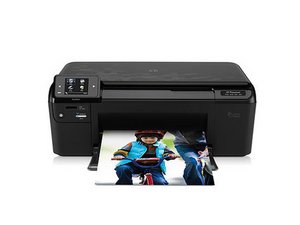
プリンターの電源が入らない
予期せず、プリンターの電源が入らなくなることがあります。
マザーボードの故障
マザーボードの部品は時間の経過とともに故障し、プリンターの電源が入らなくなることがあります。部品が故障する原因は複雑なものが多いですが、簡単な解決策はマザーボード全体を交換することです。
電源ボタンの故障
ボタンの裏側のプラスチックが破損してボタン自体が誤作動することがあります。これはプラスチックのひび割れや破損が原因となります。ボタンとハードウェアの接触不良により、プリンターの電源が入りません。電源ボタンを交換することで接触が回復します。
プリンターが印刷しない
プリンターが動作しません。
カートリッジの取り付け不良
プリンターを正常に動作させるには、カートリッジのインターフェースがプリンターのPCB(プリント基板/PCB、カートリッジと接触する緑色のボード)と接触している必要があります。カートリッジが正しく取り付けられていないと、プリンターとカートリッジ間で通信が行われません。その結果、プリンターは動作しません。インターフェースがPCBに接触するようにカートリッジを取り付け直すと、この問題は解消されます。
用紙詰まり
印刷中に用紙が詰まることがあります。用紙がくしゃくしゃになったり詰まったりするのは、一度に複数の用紙が給紙されることが原因であることが多いです。詰まった用紙を取り除くことで、プリンターは正常に機能し続けます。
カートリッジが空
カラーカートリッジのインクは最終的に使い果たされます。通常、インク残量が少なくなるとコンピューターがそれを認識します。この問題の解決はカートリッジを交換するだけで簡単に行えます。
印刷に不具合がある
印刷物の品質が悪い場合があります。
インク残量が少ない
インク残量が少ないと、画質や色品質に悪影響を及ぼします。インクカートリッジを交換することでこの問題を解決できます。
ディスプレイが読み取れない
LCDスクリーンが誤作動し、読み取れなくなることがあります。
スクリーンが破損している
プリンターの取り扱いが不適切な場合、LCDが損傷することがあります。LCDスクリーンは壊れやすく、非常に簡単に損傷します。損傷した場合、最も現実的な解決策はLCD全体を交換することです。
LCDの誤作動
LCDモジュール自体が損傷し、機能しなくなることがあります。画素の損傷、彩度の低下、コントラストの悪さなどが原因で、LCDスクリーンは読み取りにくくなることがあります。内部のLCD部品の不良や破損がLCD故障の主な要因です。LCDスクリーンを交換することで、インターフェースの明瞭さが回復します。
スキャナーが正しく動作しない
スキャナーの故障により、画像をスキャンできません。
スキャナーの位置ずれ
時間の経過とともに、通常の使用やプリンターの取り扱い/移動によって、スキャナーの位置がずれることがあります。スキャナーの位置がずれると、スキャンされた画像が斜めになったり、オフセットされたりすることがあります。スキャナーの位置を再調整することで、プリンターは再び書類や写真を適切にスキャンできるようになります。
スキャナーガラスの欠陥
スキャナーガラスは、スキャナーを保護し、スキャンする書類のために平らで透明な表面を提供する上で重要です。損傷している場合や状態が悪い場合は、スキャンを継続するためにガラスを交換する必要があります。

チーム

Cal Poly, Team 10-38, Forte Spring 2011 Cal Poly, Team 10-38, Forte Spring 2011人のメンバー
CPSU-FORTE-S11S10G38
5 メンバー
120のガイドは作成済み

11 件のコメント
How do you repair when it will not pull paper through to copy?
v webb - 返信 共有
Open the document handler cover (Top, left side).
Check to see if any of the small plastic covers are loose. If so, remedy.
There is NOTHING in the UserGuide about this process.
Look also to find if any bits of paper from a previous paper jam in the paper path. You may need to raise the cover and look VERY CAREFULLY between the white strips to see if there are any bits of paper caught. A good tool is to use a strip of paper 2-3cm wide and 30cm long and push it BACKWARDS through the path that you anticipate the paper to traverse. This gentle probing helps find any stuck bits of paper.
quantum033 - 返信 共有
how to connect my Printer D110A , CN731A, to,Lenovo Desktop
meadowhill - 返信 共有
(Expanded, from previous post)
I am assuming that you mean the document feeder on the top.
Open the document handler cover (Top, left side).
There is a diagram pasted on the INSIDE COVER of the document handler cover which shows how to remove the paper feed assembly for the document handler.
It is hard to see, but it actually DOES show where everything goes, and how the paper feed assembly is removed and replaced. It takes some study.
That's how I fixed my document handler... took some time and patience.
If the printer does not feed the sheets onto which you want to copy, then first start with the User Guide. USUALLY it is a stuck torn piece of paper from a previous paper jam. Same "paper probe" trick as above is helpful to clear.
quantum033 - 返信 共有
The black and white is not printing. I have replaced the ink cart. and used the clean the heads feature in the tools directory. Is there anything else to try?
Geoff McHarg - 返信 共有