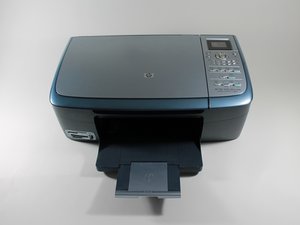
デバイスが応答しない
スキャン、コピー、またはファクスを試しても、何も起こりません。
デバイスの電源を確認する
電源ボタンは、ボタンディスプレイパネルの左上のセクションにあります。電源が入っているか確認するには、ユニバーサル電源記号のすぐ右側にある円形の緑色のライトが点灯していることを確認してください。点灯していない場合、デバイスの電源は「オフ」の状態ですので、電源ボタンを押してデバイスの電源を入れてください。
デバイスの電源接続を確認する
電源がオフの状態で、電源ボタンを押してもプリンターの電源が入らない場合は、すべての電源コードがしっかりと接続されているか確認してください。プリンターの電源コードは2つのパーツに分かれています。まず、アダプターコードがプリンター背面の電源ポートに接続されていることを確認します。次に、電源コードがプリンターのアダプターコードにしっかりと差し込まれていることを確認し、最後に電源コードの端が壁のコンセントに差し込まれていることを確認します。電源コードが延長コードやサージプロテクター/電源タップに差し込まれている場合は、それらの追加パーツが機能しているか評価し、使用しているコンセントに通電していることを確認する必要があります。[ヒント:コンセントが機能しているか確認するには、動作確認済みのランプなどを差し込んでみてください。]
プリンターをリセットする
プリンターの電源がまだ入っていない場合は、電源ボタンを押してオンにします。プリンターの電源が入った状態で、電源コードをプリンターの背面および壁のコンセント(または電源タップなどの他の電源)から外します。少なくとも15〜20秒待ってから、まず電源コードを壁のコンセントに、次にプリンターに差し戻します。プリンターが自動的にオンにならない場合は、電源ボタンを押して電源を入れます。
デバイスがスキャンしない
「スキャン開始」ボタンを押しても、何も起こりません。
プリンターソフトウェアがインストールされているか確認する
ドキュメントをスキャンできない場合は、コンピューターにフルバージョンのプリンターソフトウェアがインストールされていることを確認してください(基本バージョンではスキャンできません)。プリンター/スキャナー/ファクス/コピー機を購入した際、プリンターソフトウェアとドライバーをコンピューターにインストールするためのコンパクトディスクが付属していたはずです。このソフトウェアをインストールしていない場合は、以下のいずれかの方法で行ってください。1)ディスクを見つけてコンピューターでインストールプログラムを実行する、または2)HPサポートサイトのページにアクセスし、お使いのオペレーションシステムを選択する。その後、HPの手順に従って、コンピューターに適した「フル機能」ソフトウェアとドライバーをダウンロードおよびインストールしてください。
Microsoft Paintプログラムを使用してスキャンする
Microsoft Paintプログラムをお持ちの場合は、それを使用してドキュメントをスキャンできます。まず、Paintプログラムを開きます。左上隅にあるメインのドロップダウンメニューをクリックし、「スキャナまたはカメラから」を選択します。Windows 7では、これで「HP PSC 2355を使用してスキャン」というタイトルの小さなウィンドウが開きます。このオプションを選択して、スキャナーを実行してみてください。
デバイスが印刷しない
コンピューターから印刷ジョブを送信しても、デバイスが印刷や動作を行いません。エラーメッセージは表示されず、プリンターはアイドル状態のままです。
プリンターの電源はオンですか
上記の「デバイスの電源を確認する」を参照してください。
プリンターはコンピューターに接続されていますか
プリンターがコンピューターに接続されているか調査してください。電源コードの他に、プリンター背面のポートからコンピューターのUSBポートに接続するコードが必要です。
プリンターがコンピューターに直接接続されておらず、他のコンピューターと共有されている場合は、ネットワークに接続されている可能性があります。HP PSC 2355のネットワーク接続の詳細については、HPサポートサイトにアクセスしてください。
フルバージョンのソフトウェアとドライバーがインストールされていますか
上記の「プリンターソフトウェアがインストールされているか確認する」を参照してください。
「Carriage Jam(キャリッジ詰まり)」または「Carriage Blocked(キャリッジがブロックされています)」メッセージ
ドキュメントをコピー、ファクス、または印刷しようとすると、キャリッジエラーメッセージが表示されます。
用紙詰まりではない
「Carriage Jam」または「Carriage Blocked」メッセージが表示されても、フィーダーに用紙が詰まっていないと思われる場合は、プリンターの電源を切り、15〜20秒待ってリセットしてから再度電源を入れます。
用紙が詰まっている
用紙がプリンター内で詰まっている場合は、紙送りローラーを損傷する可能性があるため、プリンターの前面から無理に用紙を引っ張らないでください。紙送りローラーは、給紙トレイから用紙を引き込む一方向にのみ回転するように設計されています。代わりに、詰まった用紙はプリンターの背面から取り外してください。プリンターの電源を切り、電源コードを外します。プリンター背面の背面アクセスドアを開きます。アクセスドアの左側にタブがあります。そのタブを右に押してください。ドアが手前かつ右側に開きますので、その後プリンターから取り外すことができます。詰まっている用紙が見えるはずです。用紙を手前に引き出し、紙送りローラーから優しく取り除きます。アクセスドアを元に戻す前に、紙が破れて残っていないか確認してください(取り外した際と逆の手順で行います)。電源コードをプリンターに接続し、電源を入れます。
印刷品質が低い、または不完全な印刷物
印刷、コピー、またはファクスの受信を行うと、色が抜けていたり、インクの筋が入っていたり、その他印刷ジョブに不整合があります。
プリンターをリセットする
上記の「プリンターをリセットする」を参照してください。
プリンターを清掃する
プリンターの電源を切り、電源コードを外します。スキャナーの蓋を開けます。柔らかい糸くずの出ない布に中性ガラスクリーナーを吹き付け、スキャナーガラスとスキャナーの蓋の白い裏面を拭きます。スキャナーの蓋を閉め、電源コードをプリンターに再接続します。プリンターの電源を入れ、オプションから「Start copy black(黒コピー開始)」を選択して白紙のテストページを印刷し、筋が消えたことを確認してください。
インクカートリッジを交換する
HPウェブサイトにあるプリントカートリッジの取り外しと取り付けの手順を参照してください。



1件のコメント
how do I find out how thick the card can be for printing coloured images to make cards and toppers (crafts)...jan
jan richards - 返信 共有