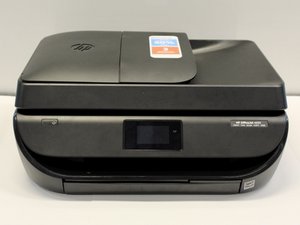
学生によって寄稿されたWiki
iFixit学生教育プログラムに参加している素晴らしい学生チームが、このWikiを作成しました。
デバイスの電源が入らない
電源ボタンを押してもデバイスが反応しません。
電源コードの接続不良
デバイスが正常に機能するコンセントに接続されていることを確認してください。他の電子機器をそのコンセントに接続し、正常に動作するかテストします。コンセントが正常であれば、プリンター側に他の問題がある可能性があります。
電源ボタンの故障
電源ボタンを押したときにクリック感があるか確認してください。ボタンが固着している可能性があります。その場合は、電源ボタンを内部から清掃する必要があります。ボタンへのアクセス方法については、電源ボタンの交換修理ガイドを参照してください。
上記の方法で電源ボタンが動作しない場合は、電源ボタンの交換が必要な可能性があります。必要に応じて電源ボタンの交換修理ガイドを参照してください。
印刷途中で印刷が停止する
印刷ジョブを開始しても、最後まで完了しません。
用紙詰まり
用紙が詰まるとプリンターにエラーメッセージが表示されることがあります。メッセージが表示されたら、給紙トレイからすべての用紙を取り除いてください。用紙が破れないようにゆっくりと引き抜き、紙片が残っていないことを確認します。
内部で用紙が詰まっている場合は、必ず電源コードを抜いてプリンターの電源を切ってください。次に、スキャナーガラスのドアを持ち上げ、インクカートリッジを確認して内部の詰まりを取り除きます。用紙が破れるのを防ぐため、必ず両手を使って慎重に用紙を取り除いてください。
電源の損失
印刷中にプリンターの電源が落ちる場合は、電源コードがプリンターとコンセントにしっかりと接続されているか確認してください。
デバイスが白紙しか印刷しない
印刷されたページに何も印字されません。
インクカートリッジの不具合
以下の原因が印刷の問題に関連している可能性があります:
インクカートリッジの残量不足または空
- プリンターにインクがあるか確認するには、コントロールパネル(タッチスクリーン)上のインクアイコン(水滴のような形)を押して、インクの推定残量を表示します。黒またはカラーカートリッジの残量が少ない場合は、このYouTube動画を参照して残量が少ない、または空のカートリッジを交換してください。問題が解決しない場合は、次の原因を確認してください。
インクカートリッジのブランド不適合
- 純正のHP製インクカートリッジを使用していない場合、プリンターとの互換性の問題が発生することがあります。HP製カートリッジに交換して問題が解消するか確認してください。インクカートリッジの交換手順については、このYouTube動画を参照してください。
インクカートリッジの詰まり
- HP製カートリッジを使用しておりインク残量が十分にある場合は、カートリッジのインク出口でインクが乾燥している可能性があります。プリンターを週に一度も使用しないと、インクが乾燥してカートリッジの出口が詰まることがあります。また、使用していない時にプリンターの電源を切っていない場合にも発生することがあります。
- カートリッジが詰まると、印刷ページに色が欠けていたり、何も印字されなかったりします。インクカートリッジの出口に付着した乾燥インクの除去方法については、こちらのウェブサイトを参照してください。
ワイヤレス印刷が機能しない
ワイヤレスでの印刷ジョブが実行されません。
ソフトリセットが必要
ワイヤレスでの印刷ジョブが実行されない場合は、ソフトリセット(すべてのデバイスの再起動)で解決する可能性があります。プリンター、Wi-Fiモデム、Wi-Fiルーターの接続を外します。20秒待ってからすべて接続し直してください。すべてのデバイスが起動するまで待ちます。起動するにはプリンター左側の電源ボタンを押す必要がある場合があります。ルーターとモデムのすべてのライトが点灯するのを待ってから、インターネットへの再接続を試みてください。
プリンターがインターネットに接続されていない
インターネットに接続するには、以下の手順に従ってください:
- プリンターの電源を入れます。
- 画面上でWi-Fiシンボル(左右から半円が出ている棒のようなアイコン)をタップします。
- 設定アイコン(歯車や花のような形)をタップします。
- 「ワイヤレスセットアップウィザード」をタップします。
- 画面の指示に従ってWi-Fiの設定を完了します。
ワイヤレス接続が機能しない
Wi-Fiモデムとルーターの両方が接続され、動作していることを確認してください。Wi-Fiが機能しているか確認するには、他のデバイスでインターネット接続をテストします。Wi-Fiモデムやルーターのライトが点灯していない場合は、両方の接続を外して20秒待ってからコンセントに差し直してください。モデムやルーターが起動しない場合は、他のデバイスを接続してコンセントが機能しているか確認します。Wi-Fi接続をテストするには、以下の手順に従ってください:
- プリンターの電源を入れます。
- 画面上でWi-Fiシンボル(左右から半円が出ている棒のようなアイコン)をタップします。
- 設定アイコン(歯車や花のような形)をタップします。
- 「レポートの印刷」をタップします。
- 「ワイヤレステストレポート」をタップします。
プリンターのWi-Fiがオフになっている
プリンターのWi-Fi機能がオフになっている可能性があります。この機能をオンにするには、まずプリンターの電源が入っていることを確認してください。プリンターが起動したら、タッチスクリーン上のWi-Fiシンボル(左右から半円が出ている棒のようなアイコン)をタップし、設定アイコン(歯車や花のような形)をタップしてから、「ワイヤレス」をタップしてWi-Fi機能をオンにします。
- 注意:Wi-Fiネットワークに未接続の場合、Wi-Fi機能をオンにすると「ワイヤレスセットアップウィザード」が起動します。Wi-Fiに接続する必要がある場合は、ウィザード起動後に画面の指示に従ってください。
プリンタードライバーまたはファームウェアが古い
プリンタードライバーとファームウェアのアップデートが必要な場合があります。本プリンターのアップデートはHPのウェブサイトで確認できます。ドロップダウンメニューから正しいオペレーションシステムとバージョンを選択してアップデートをダウンロードしてください。「ドライバー」および「ファームウェア」というセクションが表示されます。各セクションの右側にあるプラス記号をクリックしてオプションを展開し、青い「ダウンロード」ボタンをクリックしてプリンターをアップデートします。ファイルをダウンロードした後、インストーラーを起動して指示に従ってください。コンピューターやプリンターの再起動が必要になる場合があるため、作業中のファイルは保存してください。
タッチスクリーンが反応しない
プリンターのタッチスクリーンが反応しません。
壊れたスクリーン
スクリーンがひび割れていたり壊れていたりすると、期待通りに反応しないことがあります。タッチスクリーンの交換方法については、スクリーンの交換修理ガイドを参照してください。
スクリーンがフリーズしている
画面がフリーズしている場合は、プリンターの再起動を試してください。画面が黒いまま、または水平線が表示されている場合も再起動をお勧めします。プリンターを再起動するには、電源コンセントから接続を外し、20秒待ってからプラグを差し直して画面が点灯するか確認します。再起動後も反応しない場合は、スクリーンの交換が必要かもしれません。タッチスクリーンの交換手順についてはスクリーンの交換修理ガイドに従ってください。
ファームウェアが古い
ファームウェアのアップデートが必要な可能性があります。本プリンターのアップデートはHPのウェブサイトで確認できます。ドロップダウンメニューから正しいオペレーションシステムとバージョンを選択してアップデートをダウンロードしてください。

チーム

Cal Poly, Team S19-G6, Livingston Winter 2018 Cal Poly, Team S19-G6, Livingston Winter 2018人のメンバー
CPSU-LIVINGSTON-W18S19G6
3 メンバー
60のガイドは作成済み

67 件のコメント
When making a copy it acts like it is scanning which takes forever. Most printers making copies is a quick activity. Is this normal on a 4650?
Bill Pepito - 返信 共有
Getting an error code that HP claims doesn’t exist. Well, there it is on the screen!
Code is:
OXB97BBEF0
Would like to find out what it means.
Casey Daniels - 返信 共有
4650 only prints the test page. Test page appears faded and indistinct. Prints blank pages when trying to print anything else.
Sam Wood - 返信 共有
blank pages when i try to print
Bob Turner - 返信 共有
My print has a error code OXBAF_13430
Montel - 返信 共有