学生によって寄稿されたWiki
iFixit学生教育プログラムに参加している素晴らしい学生チームが、このWikiを作成しました。
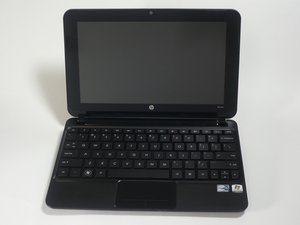
ネットブックが起動しない
ネットブックが電源ボタンやその他の起動イベントに応答しません。ディスプレイが消灯したままで、本体の表示灯も点灯しません。コンピューターが「完全に動作していない」ように見えます。
コンピューターが起動しない、またはWindowsが起動しない
ハードリセットを実行する
1. コンピューターが突然正常に起動しなくなった場合は、最初のアクションとしてハードリセットを実行してください。ハードリセットを実行することで多くの問題が修正されます。
2. ハードリセットを実行するには、まずすべての周辺機器を接続解除し、すべての外部ストレージおよびUSBデバイスを取り外します。AC電源アダプターを接続解除し、バッテリーを取り外してから、電源ボタンを15秒以上長押しして残留電力をすべて放出し、デフォルトの起動設定を復元します。
3. AC電源アダプターを再接続(ただしバッテリーは挿入しない)し、電源ボタンを押します。ハードリセット後にコンピューターが正常に起動すれば、トラブルシューティングは完了です。
バッテリーの消耗
バッテリーが単に消耗している可能性があります。充電がないと、バッテリーはネットブックの実行に必要な電力を供給できません。
ネットブックをAC電源アダプターに接続してバッテリーを充電してみてください。電源アダプターが正常に動作する壁のコンセントに接続されていることを確認します。コンピューターの充電ランプが点灯し、電力が供給されていることを示す必要があります。
電源コードなしでネットブックが起動しない、または動作し続けない場合は、バッテリーの交換が必要な可能性があります。交換手順については、バッテリーの修理ガイドを参照してください。
AC電源アダプターの故障
ネットブックのAC電源アダプター、またはそのケーブルやコネクタのいずれかが故障している可能性があります。電源アダプターが正常な電源コンセントに接続されており、電源アダプターの各ケーブルがアダプターにしっかりと接続されていることを確認してください。
別の互換性のあるノートパソコンで電源アダプターを確認してみてください。他のノートパソコンで充電中と表示される場合は、コンピューターの電源ポートまたはマザーボードに問題がある可能性があります。
壊れたスクリーン
壊れたLCDには、複数の水平線や垂直線、画面上の大きな白や黒の領域など、さまざまなパターンの損傷が表示されます。これらの領域は、画面に電源が入った直後に確認できる場合があります。回避策はないため、スクリーンを交換する必要があります。ノートブックは、外部モニターに接続してのみ使用できます。
ディスプレイの故障
起動後にノートブックコンピューターの画面が黒または空白のままで、画面にエラーメッセージが表示されない場合は、画面に問題があるか、コンピューターの起動に問題がある可能性があります。
ディスプレイの欠陥をテストするには、以下の手順に従ってください。
1. VGAコネクタケーブルを使用して、コンピューターを外部モニターに接続します。
2. AC電源をノートブックと外部モニターに接続します。
3. コンピューターと外部モニターの電源ボタンを押します。
外部モニターには画像が表示されるのにノートブックのディスプレイには表示されない場合は、最新のBIOS、最新のグラフィックドライバー、および最新のCPUチップセットをダウンロードしてインストールしてください。それでもノートブックのディスプレイに画像が表示されない場合は、ノートブックのディスプレイにハードウェア的な問題があります。
ノートブックのディスプレイにも外部モニターにも画像が表示されず、コンピューターが正常に起動しない場合は、これはディスプレイの問題ではなく起動の問題を示しています。
ネットブックが電源投入時のセルフテストに合格しない
コンピューターを起動するたびに、POST(電源投入時セルフテスト)と呼ばれるステップが完了します。これは、すべてが正常に見えることを確認する一連のテストです。これらのテストがすべて合格しない限り、コンピューターは起動しません。これらのテストが失敗する原因となるケースがいくつかあります。
ネットブックの電源を切ると時刻と日付が保持されない
CMOSバッテリーが消耗している可能性があります。CMOSバッテリーの交換を試みてください。CMOSバッテリーの交換
RAMの故障
コンピューター内部のRAMモジュールが損傷している可能性があります。
RAMコネクタピンとソケットを清掃します。RAMモジュールが正しく挿入されていることを確認してください。それでも故障している場合は、RAMの交換を行ってください。
CMOSバッテリーの放電
CMOSバッテリーは、コンピューターの内部時計、BIOS設定、およびその他のスタンバイ機能に電力を供給します。このバッテリーが放電すると、コンピューターが電源投入時のセルフテストに合格しない可能性があります。CMOSバッテリーの交換を行ってください。
ネットブックがオペレーションシステムを起動しない
ネットブックの電源は入りますが、インストールされているオペレーションシステム(Windows 7など)が起動しません。
オペレーションシステムの破損
オペレーションシステムが起動しない場合、または起動中にクラッシュする場合は、起動ファイルが破損している可能性があります。可能な場合は、USBハードドライブ、USBサムドライブ、SDカードなどの代替メディアソース上のオペレーションシステムから起動して、これを確認してください。システムリカバリから起動するか、オペレーションシステムを再インストールしてください。
ハードドライブの故障
ディスク読み取りエラーが原因でオペレーションシステムが起動しない場合は、ハードドライブが故障している可能性があります。レンズクリーニングブラシでハードドライブのコネクタピンとソケットを清掃してください。ハードドライブから音がしないか注意してください。ドライブから引っかき音や異音がする場合は、故障している可能性があります。可能な場合は、USBハードドライブ、USBサムドライブ、SDカードなどの代替メディアソース上のオペレーションシステムから起動して、これを確認してください。故障していることを確認できた場合、またはそれでも動作しない場合は、ハードドライブの交換を行ってください。
ネットブックのオーバーヒートまたは異音
コンピューターが通常より熱くなっている、または通常より音が大きいと思われる場合は、換気システムに問題がある可能性があります。
通気口の閉塞
コンピューターも人間と同じように呼吸する必要があります。これはコンピューター周辺にあるいくつかの通気口を通じて行われます。これらが塞がれると、コンピューターは窒息する可能性があります。冷却ファンから異音がする場合やコンピューターが非常に熱くなる場合は、これらが塞がれていないことを確認してください。枕、毛布、掛け布団、その他の布素材の上にコンピューターを置くことは避けてください。膝上ボードやノートブックを作業面として使用し、適切な空気の流れを確保してください。
ファンの固着または汚れ
ファンが回転していない場合は、ファンが障害物に遭遇したか、故障している可能性があります。糸くずやほこりなどの障害物がないか確認してください。これらは多くの場合、ファンを減速させ、温度に顕著な変化を引き起こす原因となります。エアダスターは、コンピューター内部のファンを掃除するのに役立ちます。
ネットブックの頻繁なクラッシュ
通常の操作中にオペレーションシステムがクラッシュします。
RAMの緩み
コンピューター内部のRAMモジュールがスロット内で緩んでいるか、外れている可能性があります。これは、日常的な使用に伴う振動によって発生する可能性があります。これにより、断続的な接続不良が発生し、いつでも故障する可能性があります。
RAMが正しく装着されていることを確認してください。RAMを取り外し、RAMの接触部とRAMスロットの両方が清潔で糸くずがないことを確認してから、メモリーを再度挿入します。問題が解決しない場合は、RAMが故障している可能性があります。
RAMの故障
RAMの交換を行ってください。
キーボードの誤動作
ネットブックがキーボードのボタン操作に正しく応答しません。
キーボードボタンの固着
「押された」状態のまま固着しているキーがないか確認してください。キーが固着していると思われる場合は、解放を試みてください。湿った布でキーを掃除し、再度の固着を防ぎます。
接続の緩み
キーボードの接続ケーブルが緩んでいる可能性があります。このコネクタを再装着するには、キーボードの取り外しを行い、再度取り付けてください。接続部が清潔で、正しく装着されていることを確認してください。
トラックパッドの誤動作
ネットブックがトラックパッドのジェスチャーに応答しません。
接続の緩み
トラックパッドのコネクタが緩んでいる可能性があります。コネクタを再装着するには、トップケースとパームレストを取り外し、トラックパッドを接続解除します。再インストールする前に、コネクタが清潔であることを確認してください。
トラックパッドの汚れ
トラックパッドの表面が汚れている可能性があります。湿った布でトラックパッドの表面を掃除してください。
ボタンの固着
トラックパッドのボタンのいずれかが固着していると思われる場合は、動かして緩め、ボタンを持ち上げてみてください。爪楊枝や綿棒を使用して、トラックパッド周囲の隙間を掃除してください。
ディスクデフラグツール
ディスクデフラグツールは、ハードディスクがデータを保存する方法が原因で発生する問題を解決するように設計されています。ディスクデフラグツールは、断片化されたファイルを統合し、より良く安全な保存場所に移動します。その結果、ハードドライブはより速く、より効率的に動作します。少なくとも月に1回はハードドライブをデフラグすることをお勧めします。
ディスクデフラグツールの開始
1. スタートボタンをクリックします。
2. 検索フィールドに「ディスクデフラグツール」と入力します。
3. 画面上に表示されたら、ディスクデフラグツールを選択します。
4. デフラグのスケジュールを変更または作成する場合は、スケジュールの変更ボタンまたはスケジュール構成ボタンをクリックします。
5. 手動でハードドライブをデフラグしたい場合は、デフラグまたはディスクのデフラグをクリックします。

チーム

Cal Poly, Team 9-17, Amido Fall 2012 Cal Poly, Team 9-17, Amido Fall 2012人のメンバー
CPSU-AMIDO-F12S9G17
3 メンバー
96のガイドは作成済み

6 件のコメント
I had problems with my HP DV7 64bit laptop overheating and crashing when running above 75% processor speed so put the DV7 hard drive in the HP Mini and booted allowing me to run system repair functions.
That led me to find out that the HP Mini has a 64bit processor. So I have now installed and have a working Windows 8.1 Pro 64bit OS. Why does HP advise only a 32bit OS?
Paul Ighofose - 返信 共有
My computer still did not work ????????????? Is the problem that my Computer is a hp mini
Emily Norton - 返信 共有
Thank you for trying to help me
Emily norton - 返信 共有
Can I change Language to English from Slovenia
Bernadette LEVINE - 返信 共有
My HP 210-4000 comes suddenly after a update back with; NO NETWORK card OK anyone as HP does not reply.
gewk1 - 返信 共有