学生によって寄稿されたWiki
iFixit学生教育プログラムに参加している素晴らしい学生チームが、このWikiを作成しました。
コンピュータの電源が入らない
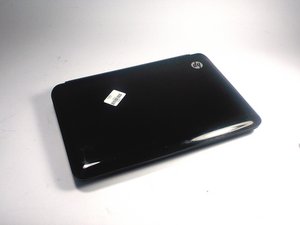
HP Mini 110-3735dxが起動しません。
コンピュータがスリープモードになっている
電源スイッチにある表示灯が白く点滅している場合、HP Mini 110-3735dxはスリープモードになっています。電源スイッチをスライドさせるか、キーボードまたはタッチパッドのいずれかのボタンを押してみてください。これでHP Mini 110-3735dxがスリープから復帰し、画面が点灯するはずです。画面が点灯せず、表示灯が点滅し続ける場合は、電源スイッチを5秒間スライドさせて保持し、HP Mini 110-3735dxを完全にオフにする必要があります。その後、再度短くスライドさせてHP Mini 110-3735dxの電源を入れ直してください。
画面が無効になっている
電源スイッチにある表示灯が白く点灯している場合、HP Mini 110-3735dxの電源は入っています。画面が表示されない場合は、キーボードの「F4」キーを押してみてください。これで画面が有効になります。
バッテリーが充電されていない
電源スイッチをスライドさせてもHP Mini 110-3735dxの電源が入らない場合、バッテリーが充電されていない可能性があります。電源アダプタをコンセントとHP Mini 110-3735dxの両方に接続してください。その後、再度電源スイッチをスライドさせてください。
電源アダプタの故障
電源アダプタがHP Mini 110-3735dxと動作しているコンセントの両方に接続されているか確認してください。電源アダプタを接続した状態で電源スイッチをスライドさせてもコンピュータが起動しない場合、アダプタが故障している可能性が高いです。交換用の電源アダプタを購入する必要があるかもしれません。
画面の破損
電源スイッチにある表示灯が白く点灯している場合、HP Mini 110-3735dxの電源は入っています。それでも画面が点灯しない場合は、画面に問題があります。画面を交換するには、こちらの修理ガイドに従ってください。
キーボードのキーが反応しない
キーボードのキーが反応しない、または故障しているようです。
キーの引っ掛かり
キーが押し込めない場合、その場所で引っかかっている可能性があります。これを修理するには、キーを取り外し、付着している汚れを掃除してください。キーを取り外す際は、キーリムーバーの使用をお勧めします。ただし、キーを傷つけないよう注意すれば、キーの下に入る薄いものなら何でも代用できます。キーボードではなくキーの下に何かが詰まっている可能性があるため、両方を確認してください。キーを掃除したら、正しい位置にキーを配置し、カチッと音がするまで押し込んでください。
キーボードの汚れ
キーボードがひどく汚れると、キーが正しく機能しなくなることがあります。動作しないと思われるキーを取り外し、付着している汚れを取り除いてキーボードを掃除してください。キーの下とキーボード本体の両方を確認してください。キーを掃除したら、正しい位置にキーを配置し、カチッと音がするまで押し込んでください。
キーボードの故障
キーボードのすべてのキーが機能しない場合は、キーボードを交換する必要があります。こちらの修理ガイドを使用してキーボードを交換してください。
キーの紛失
キーボードのキーが紛失した場合は、交換できます。交換用キーを入手したら、正しい位置にキーを配置し、カチッと音がするまで押し込んでください。このキーボード用に作られていないキーでも動作する可能性がありますが、基本的にはこのキーボード専用のキーを使用するようにしてください。
タッチパッドが正しく動作しない
タッチパッドが反応しません。
マウスが接続されている
マウスを接続している場合、またはBluetoothで接続している場合、コンピュータがタッチパッドを無効にすることがあります。タッチパッドを有効にするには、マウスを取り外してください。または、設定から「デバイス」、「マウスとタッチパッド」の順に移動して設定を変更することもできます。ここに「マウスを接続しているときにタッチパッドをオンにしておく」という設定があります。これがオンになっていることを確認すれば、マウスを接続していてもタッチパッドが動作するようになります。
タッチパッドが無効になっている
タッチパッドが反応しない場合、タッチパッドが無効になっている可能性があります。再度有効にするには、設定を変更する必要があります。まずWindowsボタンをクリックし、「デバイスマネージャー」を検索します。検索結果の「デバイスマネージャー」をクリックし、ポップアップを待ちます。横にある矢印をクリックして「マウスとそのほかのポインティングデバイス」を展開します。次に、各項目を右クリックし、「有効」と表示されているか確認します。表示されていない場合は「有効にする」をクリックすれば、タッチパッドが動作するはずです。
タッチパッドの故障
それでもタッチパッドが反応しない場合、タッチパッドが故障している可能性が高いです。交換が必要になるか、HPに連絡して修理を依頼してください。
画面の変色
画面の一部または全体が変色しています。
ドライバーの更新
画面が変色している場合、画面のドライバーが古い可能性があります。これを更新するには、設定から操作する必要があります。まずWindowsボタンをクリックし、「デバイスマネージャー」を検索します。検索結果の「デバイスマネージャー」をクリックし、ポップアップを待ちます。横にある矢印をクリックして「ディスプレイアダプター」を展開します。次に、ドロップダウンメニューに表示される項目を右クリックし、「ドライバーソフトウェアの更新」をクリックします。ポップアップが表示されたら、「ドライバーソフトウェアの最新版を自動検索」をクリックします。完了したら、横にある矢印をクリックして「モニター」を展開します。ドロップダウンメニューに表示される項目を右クリックし、「ドライバーソフトウェアの更新」をクリックします。ポップアップが表示されたら、「ドライバーソフトウェアの最新版を自動検索」をクリックします。これが完了すると、ドライバーが更新され、コンピュータの画面が正常な状態に戻るはずです。新しいドライバーを適用するには、コンピュータを再起動する必要があります。
画面の破損
それでも画面が変色している場合は、画面自体が損傷している可能性が高いです。こちらの修理ガイドに従って画面を交換できます。
画面が青くなりメッセージが表示される(ブルースクリーン)
画面が青くなり、エラーメッセージが表示されます。
コンピュータのオーバーヒート
コンピュータがオーバーヒートすると、ブルースクリーンが発生することがあります。これを防ぐには、コンピュータの通気口とファンを掃除してください。エアダスターを使用して、通気口とファンからホコリを吹き飛ばします。
ハードウェアの故障
HP Mini 110-3735dxで頻繁にブルースクリーンが発生する場合は、ハードウェアが故障している可能性があります。最も可能性が高い原因はハードディスクとRAMです。これらを交換することでブルースクリーンメッセージを停止できます。ハードディスクを交換するには、こちらの修理ガイドに従ってください。
オペレーションシステムの不具合
それでもブルースクリーンメッセージが表示される場合は、オペレーションシステムに問題がある可能性があります。システムリセットを実行してオペレーションシステムを復元できます。これを行うには、まず左下のWindowsボタンをクリックします。次に「このPCを初期状態に戻す」を検索し、その結果をクリックします。次に「このPCを初期状態に戻す」の下にある「開始する」オプションをクリックします。音楽や写真などを保持したい場合は、「個人用ファイルを保持する」オプションを選択します。コンピュータに保存されているすべてのデータを削除してもよい場合は、「すべて削除する」オプションをクリックします。これでHP Mini 110-3735dxを初期状態に戻すプロセスが開始されます。

チーム

UMass Dartmouth, Team 4-1, Catania Spring 2016 UMass Dartmouth, Team 4-1, Catania Spring 2016人のメンバー
UMASSD-CATANIA-S16S4G1
4 メンバー
84のガイドは作成済み

4 件のコメント
The boot selection failed because a required device is inaccessible. Is the message I'm looking at the bottom of the screen. What can I do to restore this mini? I bought this used, so I don't have the Windows installation disc. Any other options?
Darrell Scott - 返信 共有
It all started when Windows popped up and I couldn't remember my password. I followed a video guide on you tube. My notebook has been messed up every since. I got this long rectangular book that pops up for the password. I put in the password and then a window opens saying start up repair recommended or start up normally. I let the seconds run out for the repair. Which it doesn't do. It says insert Windows installation disc, which I explained in my first comment. What should I do? It seems the only option if I can't get help is to go to a computer fair man.
Darrell Scott - 返信 共有
I meant to say rectangular books ( not book) and a computer repair man.
Darrell Scott - 返信 共有
I can't get past the black screen that says enter password and nothing happens so how can I get around this problem
RONALD MERRITT - 返信 共有