学生によって寄稿されたWiki
iFixit学生教育プログラムに参加している素晴らしい学生チームが、このWikiを作成しました。
サウンドの歪み
コンピューターのサウンドが正しく聞こえない場合に確認してください。
オーディオジャックの緩み
コンピューターのスピーカーでオーディオをテストし、次にヘッドフォンを使用してテストします。ヘッドフォン使用時のみサウンドが歪む場合は、オーディオジャックまたはヘッドフォン自体に不具合がある可能性があります。音が途切れる場合は、オーディオジャックの緩みが原因であることが多いため、オーディオジャックがコンピューターにしっかりと挿入されていることを確認してください。
ドライバーの不具合
ノートパソコンのスピーカーから聞こえるサウンドが歪んでいる場合は、オーディオドライバーが破損している可能性があります。http://support.hp.com/us-en/product/HP-M... を検索し、「Software and Drivers」をクリックします。「Go」タブをクリックして、適切なドライバーを選択し、ダウンロードします。コントロールパネル -> デバイスマネージャー -> サウンドコントローラーへ移動します。サウンドカードをクリックし、「ドライバーの更新」をクリックします。更新したドライバーを選択し、コンピューターを再起動します。
USBポート
USBポートがデバイスを認識しない、または接続されたデバイスが正常に動作しない場合
作業を始める前に
一部のUSBデバイスは、接続するためにデバイスソフトウェアとドライバーのインストールが必要です。トラブルシューティングを続ける前に、メーカーのインストール手順をお読みください。
トラブルシューティングの手順
USBデバイスのトラブルシューティングの主な手順については、HPのガイドに従ってください。
Windows 7がUSBデバイスを認識しない
使用しようとしているUSBデバイスがWindowsで認識されない場合は、HPの解決策に従ってください。
USBオーディオデバイスから音が出ない
接続しようとしているデバイスがオーディオデバイスで、音が出ない場合は、こちらの手順に従って問題を解決してください。
問題が解決しない場合
カスタマーサポートまでお問い合わせください:
電話番号:1(800) 474-6836
電源ボタンが応答しない
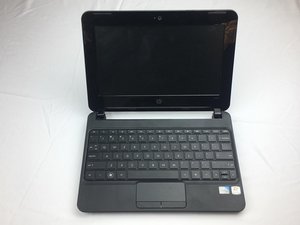
HP Mini 110-3131dxが電源ボタンを押しても反応しません。
電源アダプターの緩み
電源アダプターが適切に接続されているか確認してください。接続されている場合は、アダプターの表示灯を見てアダプターが機能しているか確認してください。アダプターを接続しても表示灯が点灯しない場合は、アダプターが故障しているか機能していません。適切なアダプターへの交換が必要です。
バッテリーの欠品/故障
アダプターが適切に接続されており、表示灯が点灯している場合は、アダプターをノートパソコンに接続してください。アダプター接続時にノートパソコンが起動する場合は、新しいバッテリーが必要です。
キーボード/キーが応答しない
キーボードのキーが反応しない、または破損や欠落が見られる場合。
キーボードの故障
キーボード全体が反応しない場合は、こちらのガイドを使用してください。
キーが動かない
キーが押し込めない場合は、キーの下に異物が挟まっている可能性があります。問題を解決するには、キーを取り外し、下に何も付着していないか確認してください。その下の領域を清掃する必要があります。清掃後、キーを元の場所にはめ込みます。
キーの欠落
キーボードのキーが欠落している場合は、キーを交換してください。
PCの電源が切れない/動作が遅い
HP Mini 110-3131dxがどのキーやボタンを押しても反応しません。
メモリ不足
通常の作業中にノートパソコンがフリーズしたり、反応しなくなったりする場合、搭載されているメモリが不足しています。増設が必要です。
強制シャットダウン
ノートパソコンがフリーズし、どのボタンも反応しない場合は、電源ボタンを5~8秒間長押ししてください。
コンピューターの電源が入らない
ノートパソコンが反応せず、動作の兆候もありません。
電源アダプターの故障
電源アダプターが接続されているか確認してください。アダプターが接続されている場合は、アダプターの表示灯が点灯していることを確認してください。アダプターを接続してもランプが点灯しない場合は、アダプターが故障しています。
バッテリーの故障
アダプターが接続されており、アダプターのランプが点灯している場合は、アダプターがノートパソコンに正しく接続されていることを確認してください。アダプターを接続している間のみノートパソコンが動作する場合は、充電時間にかかわらずバッテリーが故障しています。こちらのガイドを使用してバッテリーを交換してください。
コンピューターが起動しない
「起動時にノートパソコンにHPのロゴと[f9]、[f10]のオプションが表示されますが、その画面で止まってしまいます。」
診断テストの実行
BIOS(F10)を起動できる場合は、スタートアップテスト(または診断テスト)を実行し、メモリとハードドライブを確認してください。(診断テストは失敗する可能性があります)。
ウェブカメラの交換または取り外し
ウェブカメラの交換または取り外しには、以下の手順に従ってください:
- バッテリーを取り外します。
- ノートパソコンのスクリーン周りのエッジに沿って動かせる、硬くて薄いプラスチック製のヘラを用意し、固定している小さなクリップを外します。金属製のものを使用するとプラスチックに傷がつき、外観を損なう可能性があるため、必ずプラスチック製のものを使用してください。
- スクリーン上部から開始し、液晶周りの光沢のあるベゼルがノートパソコンのトップカバー(外側の縁)と接する小さな溝にプラスチック製のヘラを押し込みます。少し開くはずですので、ヘラを縁に沿って動かし、すべてのクリップを外します。カチッと音がしますが、これはクリップが開いている音であり、正常です。これを周囲全体、そしてバッテリー側の底部に沿って行います。
- 液晶画面に近い光沢のあるベゼルの内側は、上下の縁に非常に粘着力の高い両面テープで固定されていることがわかります。両側にも短いストリップがあります。ベゼルを粘着テープから慎重に引き剥がすと、ウェブカメラを無効化または交換するのに十分なスペースが確保できるはずです。
- ウェブカメラはスクリーン上部の中央にあります。レンズを探してください。画面上部に3本のケーブルが走っており、2本は両側のWi-Fiアンテナへの接続、1本は中央のウェブカメラへの接続です。接続を保護するために透明なプラスチックストリップが付いた、白いプラスチック成形のプラグを持つ短い灰色のケーブルがあるはずです。これが取り外したいケーブルです。小さなプラグはウェブカメラの左側から外れますので、プラグを左に優しく引くと外れます。
- ノートパソコンが問題なく起動するはずですので、小さなプラスチックプラグとケーブルをウェブカメラコネクタに押し戻さずに隙間に収納するか、交換用のウェブカメラを入手して新しいウェブカメラにプラグを接続してください(別のウェブカメラで起動するかどうかは確認できていません。単に取り外しただけなので)。
- 光沢のあるベゼルを液晶画面周りの元の位置に戻します。内側の縁に沿って押し下げて粘着テープを貼り付け、外側の縁を押し合わせるだけで、小さなクリップが元の場所にはめ込まれます。完了したらバッテリーを戻し、ノートパソコンを起動します。問題なく起動するはずです。
(情報元:https://h30434.www3.hp.com/t5/Notebook-B... ユーザー jBrown 1690)
問題が解決しない場合
HPカスタマーサポート(1(800) 474-6836)へ連絡するか、コンピューター修理店に持ち込んでください。
デバイスのオーバーヒート
コンピューターがオーバーヒートすると、突然電源が切れます。
通気口やファンの埃
コンピューター内の埃や汚れにより、通気口やファンに詰まった異物が原因でコンピューターがオーバーヒートする可能性があります。この問題を解決するには、エアダスターを使用してファンと通気口から埃をすべて取り除いてください。
放熱グリスの不足
コンピューターのヒートシンクとプロセッサの間に接触不良が発生している可能性があります。これは、放熱グリスが不足しているか、両方のコンポーネントの間に空気が存在するために発生します。これを解決するには、古い放熱グリスをきれいに拭き取り、プロセッサの中央に新しい放熱グリスを塗布します。ヒートシンクを慎重に元の位置に押し込み、固定します。
トラックパッド
通常の操作中にトラックパッドが反応しない場合は、ドライバーが古いか、交換が必要な可能性があります。
タッチパッドの埃
埃が原因でトラックパッドが反応せず、指を認識しない場合があります。この問題を解決するには、クリーニングワイプでトラックパッドを掃除してください。
ドライバーが古い
タッチパッドがまだ動作しない場合、Windowsのデバイスマネージャーでハードウェアの問題に関する詳細情報を確認し、ドライバーを更新できます。たとえば、デバイスの横に黄色の感嘆符や赤いXが表示されている場合は、ハードウェアまたはソフトウェアの問題を示しています。
スタート画面に移動するか、Windowsキーを押して「デバイスマネージャー」と入力し、Enterキーを押します。
「マウスとそのほかのポインティングデバイス」をダブルクリックします。
トラックパッドを見つけてアイコンを右クリックし、「ドライバーソフトウェアの更新...」を選択します。
「ドライバーソフトウェアの最新版を自動検索する」をクリックし、手順に従います(ドライバーが古い場合)。
情報元:http://www.computerhope.com/issues/ch001...
ディスプレイ
コンピューターが起動しても画面が真っ白な状態です。
HP Miniのハードリセットまたは強制リセット
密閉型または取り外し不可能なバッテリーを搭載したコンピューターでハードリセットを実行するには、以下の手順に従ってください:
コンピューターの電源を切ります。
コンピューターをポートリプリケーターやドッキングステーションから取り外します。
USBストレージデバイス、外部ディスプレイ、プリンターなど、接続されているすべての外部周辺機器を取り外します。
コンピューターからACアダプターを取り外します。
ほとんどのノートパソコンでは、電源ボタンを15秒間長押ししてリセットします。お使いのノートパソコンのモデルが表に記載されている場合は、そのPC固有の手順に従ってください。
問題が解決しなかった場合

チーム

USF Tampa, Team 2-4, Cagle Fall 2016 USF Tampa, Team 2-4, Cagle Fall 2016人のメンバー
USFT-CAGLE-F16S2G4
5 メンバー
120のガイドは作成済み

0 件のコメント